2020年10月20日 星期二

企業微信沒有沒健康申报

一.工作台—管理企业—应用与小程序管理—健康上报,查看下是否有启用,若是已经启用的,可以查看下是否有设置了可见范围,看不到的员工是否有在范围内, 確定已加入員工通訊錄健康上报群組和已经启用了

二.让该同事拉到最上方,点击右上角,查看下是否有设置了隐藏呢

三.让成员查看下目前企业微信是否为最新版本的呢,若不是可以更新下版本尝试下呢

手机端:我—设置—关于企业微信—检查更新
四.该员工企业微信上绑定的手机号是否是86区号的手机号, 如果不是, 当成员手机绑定的手机号对应的区号是非86区号的手机号时,客户端会有可能看不到健康上报应用功能。若需要恢复该应用,可在手机端【我-设置-账号-地区】选择“中国大陆”


2020年10月19日 星期一

Excel快速且正確查找資料


Excel公式-MATCH() 與  INDEX()

MATCH(*搜尋值,*搜尋範圍,搜尋類型):找位置用(回傳列值)
INDEX(*尋找範圍,*列值,欄值):找內容用
*代表必要,沒有代表選填
Excel公式-INDEX()、MATCH()
動圖範例為同時使用MATCH和INDEX這兩個公式來查找資料,MATCH輸出的位置為列值,正是INDEX需要的參數,所以把MATCH包在INDEX裡面變成:INDEX(目標範圍,MATCH())
相信大家看完後都學會在Excel快速查找資料的方式,也期許大家看完後能創造出自己的應用方式哦!

資料來源:https://www.jinrih.com/tools/%E3%80%90excel%E5%85%AC%E5%BC%8F%E3%80%91%EF%BC%8D%E6%83%B3%E5%BF%AB%E9%80%9F%E4%B8%94%E6%AD%A3%E7%A2%BA%E6%9F%A5%E6%89%BE%E8%B3%87%E6%96%99%EF%BC%9F%E4%B8%89%E5%A4%A7%E5%87%BD%E6%95%B8%E6%87%89-2.html

2020年10月14日 星期三

將資料傳送到新的 iPhone

 從舊 iPhone 換到新 iPhone 的兩種方法:

  1. 利用 iCloud 備份回復(最懶人)
  2. 利用 iTunes 備份回復(最推薦)

1. 利用 iCloud 回復備份(懶人適用)

換新 iPhone 時想利用 iCloud 回復資料,前提就是要把舊手機裡的資料備份到 iCloud,該怎麼做呢?

確保 iPhone 資料永遠都有雲端備份,如何開啟 iCloud 備份功能?

iPhone 有一大優點就是具備 iCloud 備份功能,只要註冊 iCloud 就會獲得免費的 5GB 儲存空間,每天當你的 iPhone 連接到 Wi-Fi 並充電時,蘋果就會自動將手機上的資料備份到 iCloud 上,未來當你手機不慎遺失,或是想要換新手機時都可以利用 iCloud 的備份來恢復資料。

iCloud 可以自動備份哪些資料呢?

  • 音樂、電影、電視節目、App 和書籍的購買紀錄
  • iOS 裝置裡的照片和影片(如果已經有開啟 iCloud 照片圖庫功能則是存在 iCloud 照片圖庫裡)
  • 各種裝置設定、App 資料(註)、畫面的 App 配置、簡訊、鈴聲、通話紀錄、健康資料、HomeKit 設定

那麼要怎麼讓 iCloud 自動備份呢?

只要從「設定」點選最上方的個人圖像,再點選「iCloud」,就能找到「iCloud 備份」選項,開啟後只要連接電源和 Wi-Fi 就會開始備份。

不過如果你是愛拍照的人,iCloud 原本贈送的 5GB 免費空間可能很快就會不足,這時就得額外購買 iCloud 儲存空間方案,50GB 的空間每月 30 元台幣、200GB 的空間每月 90 元台幣、2TB 的空間每月 300 元台幣,很擔心自己資料消失的人建議就依照個人需要的空間買下去,確保手機資料永遠都有一份雲端備份。

舊手機利用 iCloud 備份完成之後,就可以準備利用 iCloud 備份來轉移至新手機了。

iOS 11 以上版本的快速轉移 iPhone 法

如果你已經將手邊的手機升級至 iOS 11 以上,在換新 iPhone 時就可以使用「自動登入」功能。只要將舊的 iPhone 靠近新的 iPhone,並掃描 iPhone 上出現的圖樣,系統就會自動開始設定,省去輸入 Apple ID 和密碼的麻煩,手機會自動跳到回復資料的頁面,接著再透過 iCloud 或 iTunes 的備份將新手機更新到最新的備份內容。

其他 iOS 版本 iCloud 回復備份方法

如果你本來的 iPhone 還沒升級到 iOS 11以上也沒關係,在將新手機開機後,按照畫面指令選擇語言、國家,在點選手動設定 iPhone 後,再經過幾項設定,就會跳到「App 與資料」的頁面,點選從「從 iCloud 備份回復」,輸入你的 Apple ID 和密碼,通過雙重認證後手機就會開始設定 Apple ID 並要求你選擇要回復哪一個 iPhone 備份,選好之後系統就會先跳到主畫面,並同時在背景開始慢慢恢復備份(包含下載照片圖庫裡的照片影片、下載 App)。

用 iCloud 恢復備份的優點是即使舊手機遺失或是手邊沒有電腦也可以從雲端檔案救回最近一次備份的資料,缺點就是透過 iCloud 資料回復的快慢視你備份檔案的大小和網路速度而定,如果 iCloud 有 42GB 的備份檔案,加上網路速度又很慢,大約要兩天的時間才能回復完成。

2. 利用 iTunes 回復備份(推薦)

如果你舊 iPhone 還在身邊,想要快速轉移到新 iPhone 的話,那麼透過電腦的 iTunes 來回復備份是最方便的了!只要準備一台容量足夠的電腦(Windows 或 Mac 都行)和 Lightning 線就可以利用 iTunes 來備份並移轉手機。

iTunes 下載:https://www.apple.com/tw/itunes/download/

先將舊手機和電腦連接,開啟 iTunes 後在備份的欄位點選「這部電腦」,接著按右手邊的「立即備份」。備份需要花多長的時間視你需要備份的東西多寡而定,如果手機裡資料很多的話就得花長一點的時間備份。

▲ 把 iPhone 和 iTunes 連接後,點選畫面上的「這部電腦」,按下立即備份就能開始備份,備份完成後在「最新的備份」欄位會出現最後一次備份的時間。備份時需注意電腦空間一定要大於手機資料大小才能備份。

備份完成後就可以將新 iPhone 和同一台電腦連接來還原資料囉!接上新的手機在開機流程中選擇「從 iTunes 備份回復」,然後在電腦上選擇「從此備份回復」(選擇想回復的備份檔案),接著就慢慢等候備份完成,備份所需的時間視檔案大小而定,從幾分鐘到幾十分鐘都有可能。

▲ 碰到手機版本不同時就得先將新 iPhone 設定為新 iPhone,升級到最新的版本後再來回復。

完成備份回復後就會回到 iPhone 主畫面,這時大部分的 App 都會呈現正在下載的狀態,只要連上 Wi-Fi,App 就會陸續下載完成了。

使用「快速開始」將資料傳送到新的 iPhone、iPad 或 iPod touch

使用 iPhone、iPad 或 iPod touch 自動設定新的 iOS 裝置。

透過「快速開始」功能,您可以使用您原有裝置上的資訊來快速設定新的 iOS 或 iPadOS 裝置*。然後,您便能透過 iCloud 備份,將其餘的資料和內容回復到新的裝置。

如果您使用原有的裝置來設定新裝置,且原有裝置是執行 iOS 12.4 或以上版本或 iPadOS,「快速開始」會提供使用裝置對裝置移轉的選項。這能讓您以無線方式,將所有資料從原有的裝置傳送到新的裝置。

「快速開始」會同時佔用兩部裝置,因此請務必在您暫時不需要使用原有裝置的時間進行設定。


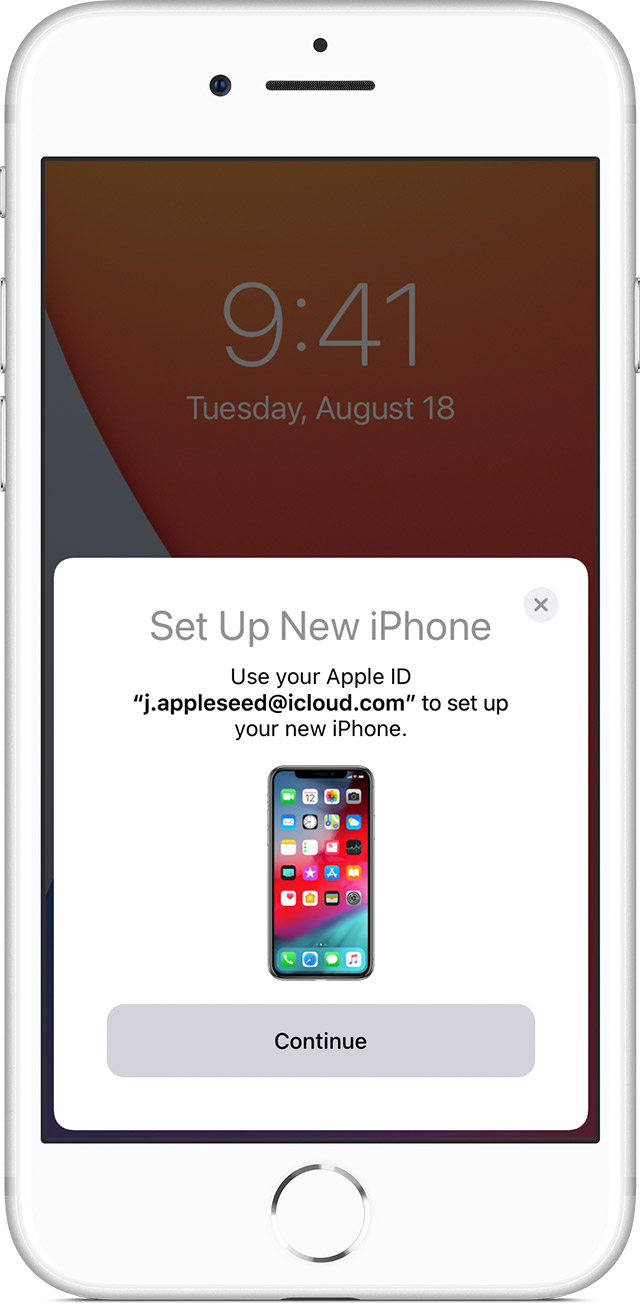
iPhone 顯示「快速開始」畫面,提示您設定新的 iPhone。

如何使用「快速開始」

  1. 開啟新裝置,並放在原有的裝置附近。原有裝置會出現「快速開始」畫面,並提供使用 Apple ID 來設定新裝置的選項。確認這就是您要使用的 Apple ID,然後點一下「繼續」。如果原有裝置上沒有顯示繼續進行的選項,請確認是否已開啟藍牙。
  2. 等待新裝置上出現動畫。將原有裝置拿起並置於新裝置上方,然後將動畫置中放在觀景窗內。等待顯示「在新的 [裝置] 上完成」的訊息出現。如果無法使用您原有裝置的相機,請點一下「手動認證」,然後按照所出現的步驟操作。
  3. 系統詢問時,在新裝置上輸入原有裝置的密碼。
  4. 按照指示在新裝置上設定 Face ID 或 Touch ID。
  5. 系統詢問時,在新裝置上輸入您的 Apple ID 密碼。如果您有多部裝置,可能也需要輸入各裝置的密碼。
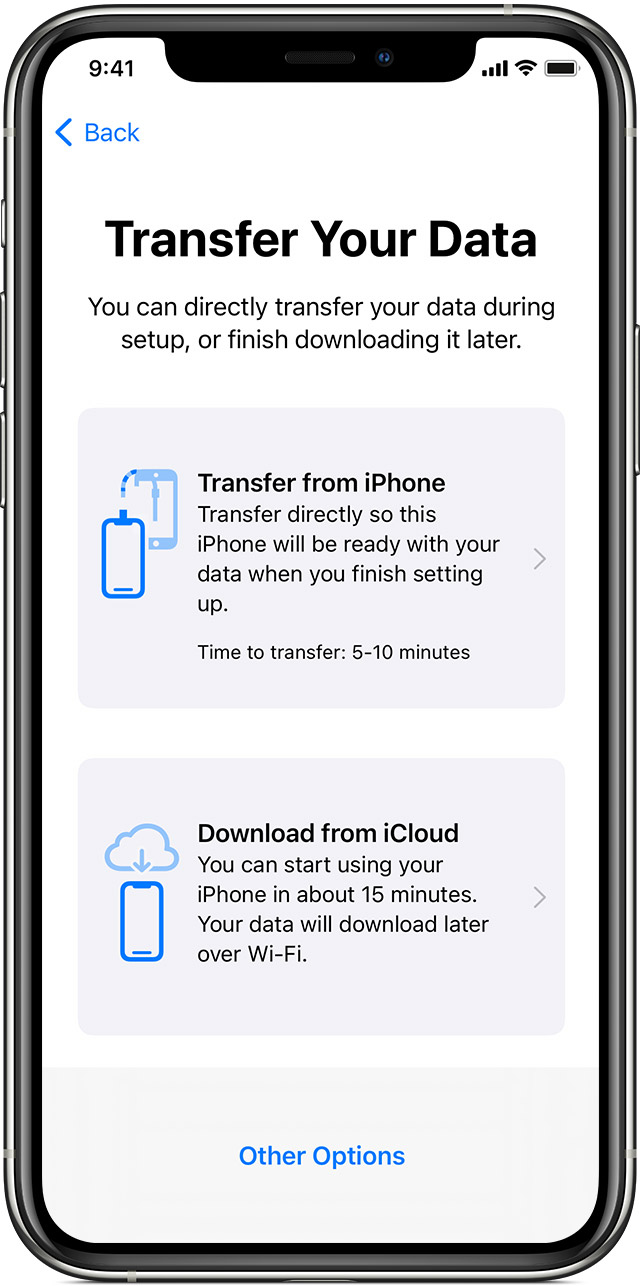
  6. 新裝置可讓您選擇從一部裝置傳送資料至另一部裝置,或是從您最新的 iCloud 備份回復 App、資料和設定。您也可以點一下「其他選項」,從電腦上的備份回復裝置。選取一項備份後,您可以選擇是否要傳送與位置、隱私權、Apple Pay 和 Siri 相關的設定。
  7. 如果您有 Apple Watch 且正在設定新的 iPhone,系統還會詢問您是否要傳送 Apple Watch 的資料與設定。

直接在兩部 iPhone 或 iPad 之間傳送資料

如果原有的 iPhone 或 iPad 是執行 iOS 12.4 或以上版本或 iPadOS,您可以使用裝置對裝置移轉,直接從舊裝置傳送資料到新裝置。您可以透過無線方式執行此作業,也可以使用連接線將兩部裝置連接在一起

若要透過無線方式移轉資料,請按照以下步驟操作,並且在整個過程中,使舊裝置保持靠近新裝置。請務必將兩部裝置都接上電源。


iPhone 顯示的畫面要求您選擇是否要從原有的 iPhone 或從 iCloud 備份傳送資料。

如何使用裝置對裝置移轉

  1. 開啟新裝置,並放在執行 iOS 12.4 或以上版本或 iPadOS 的原有裝置附近。原有裝置會出現「快速開始」畫面,並提供一個選項,讓您使用 Apple ID 來設定新裝置。確認這就是您要使用的 Apple ID,然後點一下「繼續」。如果原有裝置上沒有顯示繼續進行的選項,請確認是否已開啟藍牙。
  2. 等待新裝置上出現動畫。將原有裝置拿起並置於新裝置上方,然後讓動畫出現在觀景窗中間。等待「在新的 [裝置] 上完成」的訊息出現。如果無法使用原有裝置的相機,請點一下「手動認證」,然後按照畫面上的步驟操作。
  3. 系統詢問時,在新裝置上輸入原有裝置的密碼。
  4. 按照指示在新裝置上設定 Face ID 或 Touch ID。
  5. 點一下「從 [裝置] 傳送」,以開始將資料從舊 iPhone 或 iPad 傳送到新裝置。若使用有線方式,傳輸圖像  會顯示裝置已連接。您也可以選擇是否要將 Apple Pay 和 Siri 等設定從舊裝置傳送到新的 iPhone 或 iPad。
  6. 如果您有 Apple Watch 且正在設定新的 iPhone,系統會詢問您是否要傳送 Apple Watch 的資料與設定。
  7. 將兩支裝置放在一起並接上電源,直到 iPhone 資料移轉程序完成為止。傳送時間視多項因素而定,例如所使用的連線

資料來源:

https://technews.tw/2019/09/28/iphone-itunes-icloud-transfer-backup-data/

https://support.apple.com/zh-tw/HT210216


2020年7月20日 星期一

Windows 10 工作列中的時鐘顯示秒位數

第一種 從 REG 表下手
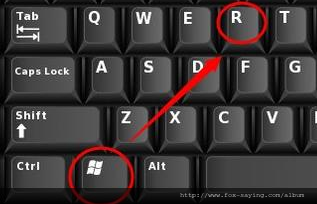
WIN + R
regedit
依此路徑
HKEY_CURRENT_USER\SOFTWARE\Microsoft\Windows\CurrentVersion\Explorer\Advanced
在預設值下方的空白處,滑鼠右鍵 > 新增— DWORD(32位)值
命名為 ShowSecondsInSystemClock
點它兩下,然後將數值處從 0 改成 1
確定後~重開機便完工了

第二種 REG 檔合併法
在桌面新增一個 .TXT 檔,並把底下分隔線內的文字 (橘色文字) Copy 到文字檔內
============================================
Windows Registry Editor Version 5.00

[HKEY_CURRENT_USER\SOFTWARE\Microsoft\Windows\CurrentVersion\Explorer\Advanced]
"ShowSecondsInSystemClock"=dword:00000001

============================================
02  
接下來另存新檔成為 ShowSecondsInSystemClock.REG
放在你好找到的地方 ~~ 比如說桌面
03  
到桌面找到 ShowSecondsInSystemClock.REG
滑鼠右鍵 > 合併
完成後重開機就打完收工

第三種 直接從 指令視窗 新增
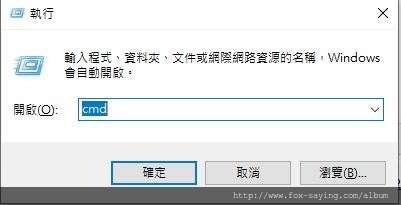
WIN + R
CMD
06  
然後把底下分隔線內的文字 (橘色文字) Copy 到文字檔內
============================================
reg add HKCU\SOFTWARE\Microsoft\Windows\CurrentVersion\Explorer\Advanced /v "ShowSecondsInSystemClock" /t reg_dword /d 1 /f >nul 2>nul1
============================================
07  
Enter 後重開機
打完收工
如要關閉秒分位顯示則是以上三個方法中

2020年6月11日 星期四

無法連接 App Store、iTunes Store 或Game Center

如果無法連接 App Store、iTunes Store 或其他 Apple 服務

本文將說明看到「無法連接」訊息時該怎麼做。如果 app 無法載入任何項目或於下載內容時中斷,也可以使用以下步驟。
如果您無法連接以下任一 app,請試試這些步驟:
  • App Store
  • iTunes Store
  • Game Center
  • Apple Books app
  • Apple 音樂 app
  • Apple TV app
  • Apple News app

查看系統狀態頁面

查看 Apple 的「系統狀態」頁面,了解所在國家或地區是否有任何服務中斷。

確認裝置已連接至 Internet

使用任一款 Internet 瀏覽器來連接任何網站。如果無法載入任何項目,請使用相同網路上的其他裝置,看能否連接任何網站。如果其他裝置都無法連接 Internet,請將您的 Wi-Fi 路由器關閉再重新開啟以進行重置。如果還是無法連接 Wi-Fi 網路,請向您的 Internet 網路服務供應商尋求進一步協助。如果只有第一部裝置無法連接 Internet,請取得在 iPhone、iPad 或 iPod touch 上連接 Wi-Fi,或是在 Apple WatchApple TV 或 Mac 上連接 Wi-Fi 的相關協助。
如果您在 iPhone 或 iPad 上使用行動服務來連接 Internet,請確定您已為所用的 app 開啟行動數據。若要開啟,請在「設定」app 中點一下「行動服務」,然後開啟「行動數據」。

更新軟體

請更新至最新版本的 iOS 或 iPadOSmacOStvOSwatchOS,或是非 Apple 裝置所用的軟體,然後再次嘗試連線。

檢查日期與時間

確認裝置的日期與時間已根據您所在時區正確設定。
在 iPhone、iPad、iPod touch 上:開啟「設定」app。點一下「一般」,然後點一下「日期與時間」。取得更多有關日期與時間的協助
在 Mac 上:開啟「系統偏好設定」,然後選擇「日期與時間」。
在 Apple TV 上:前往「設定」>「一般」>「日期與時間」。
如果日期與時間正確,請將之更新,或開啟自動設定日期與時間的選項。

如果看到其他連線提示訊息

如果您看到下列任一錯誤訊息,請使用上述步驟:
  • 「無法連接 iTunes Store。發生未知的錯誤。」
  • 「我們無法完成您在 iTunes Store 中的要求。iTunes Store 暫時無法使用。請稍後再試。」
  • 「無法連接 iTunes Store。請確定您的網路連線正常,並且再試一次。」
  • 「我們無法完成您在 iTunes Store 中的要求。無法建立網路連線。iTunes Store 中發生錯誤。請稍後再試。 資料來源: https://support.apple.com/zh-tw/HT201400

2020年5月28日 星期四

Windows 10 内建錄影功能

Windows 10 内建錄影功能無法使用最佳解決方法

Xbox Game Bar 是 Windows 10 內建的免費錄影程式,很多人會選擇用它來錄製影片教學或者遊戲實況,因為它操作簡單且無需安裝任何其他軟體。然而,當使用 Xbox 進行錄影的時候,可能會出現打不開遊戲列無法錄影或者錄不到聲音等情況。如果你電腦上的顯卡不符合規定的話,錄影時會出現「抱歉,這台電腦不符合錄製遊戲短片的硬體需求」的提示 。 那應該如何解決呢?不用擔心,這篇教學將介紹可行的方法幫你解決 Windows 10 内建錄影程式 Xbox Game Bar 無法正常錄影的問題。 
目錄:

一、解決 Xbox Game Bar 出現的問題

Windows Xbox App 出現的問題可能有很多,下面介紹 3 種最常見的問題及解決辦法,馬上對照症狀並跟著相應的方法修復問題吧。 

1. 按 Win + G 鍵沒有反應的解決方法

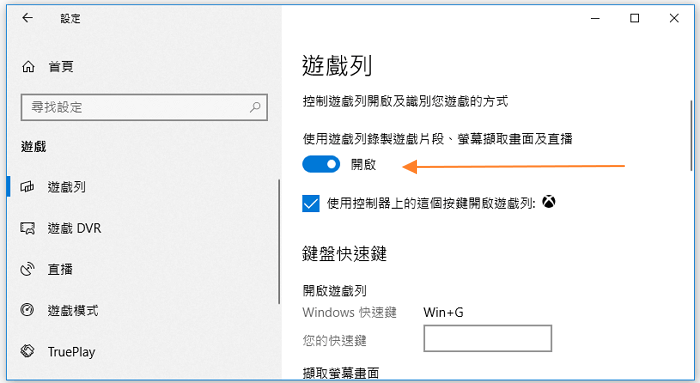
 檢查 Xbox Game Bar 的設定: 
  •  點擊螢幕左下角的「開始」功能表 
  • 選取「設定」>「遊戲」 
  •  在遊戲設定介面的左側,點擊「遊戲列」 
  •  確認開啟「使用游戲列錄製遊戲片段、螢幕擷取畫面及直播」選項 
Xbox Game Bar 不能用

2. 遊戲列和快速鍵無法使用的解決方法

方法一:確認 Windows 10 已安裝最新更新

點擊「開始」>「設定」,移至「更新與安全性」然後選取「檢查更新」。 

方法二:檢查視訊卡

若要用 Xbox 來錄製遊戲短片,電腦的視訊卡必須支援以下編碼器中的一種:Intel Quick Sync H.264, NVidia NVENC 和 AMD VCE。當遊戲列無法使用的時候,可以更新視訊卡到最新的驅動程式。如果要檢查你的視訊卡是否符合條件,可以在「開始」搜尋欄輸入「裝置管理員」,然後展開「顯示卡」查看。  

方法三:創建新的快速鍵  

如果當前的Windows中沒有內建的快速鍵 Windows + G, 請建立遊戲列的自訂鍵盤快速鍵。 按「開始」按鈕,選擇「設定」>「遊戲」>「遊戲列」,在自訂鍵盤快速鍵中輸入新的快速鍵。 

方法四:按 Windows + G 快速鍵 

 如果你想在玩遊戲的時候使用直播或擷取等遊戲功能,請嘗試按 Windows + G 快速鍵開啟遊戲列,選擇「啟用此應用程式中錄製遊戲內容的功能」。 

3. 全螢幕遊戲未顯示 Xbox Game Bar 解決方法

當使用全螢幕的電腦遊戲模式中無法顯示 Xbox Game Bar 的時候,可以嘗試使用 Windows 標誌鍵 + Alt + R 開始錄製影片,然後再按一次快速鍵停止錄影。開始和停止錄影時,你會看到螢幕閃爍。  
如果快速鍵沒有作用,可以嘗試按 Windows 標誌鍵 + G,若畫面閃爍兩次,則確認已辨認出遊戲,你可以繼續以全螢幕模式執行遊戲。 

二、Windows 内建錄影程式仍無法使用?馬上試試這套好用的錄影工具

Xbox Game Bar 錄影出現的錯誤可能有很多,上面提供的解決方法未必能解決所有問題。 如果你無法正常使用 Windows 10 內建錄影程式或者想要使用更高階的軟體,FonePaw 螢幕錄影大師是一個不錯的選擇。
這是一款專業的螢幕錄製軟體,比Windows 內建的錄影程式要更實用更高階,僅需要簡單幾步便可以將你的影片教學或者遊戲實況記錄下來。它支援同時錄製聲音和畫面,亦可同時錄製攝像頭畫面。此外,在錄影的過程中你還可以使用視窗中的註解工具,如文字,箭頭,線框,畫筆等對視頻進行標註。  
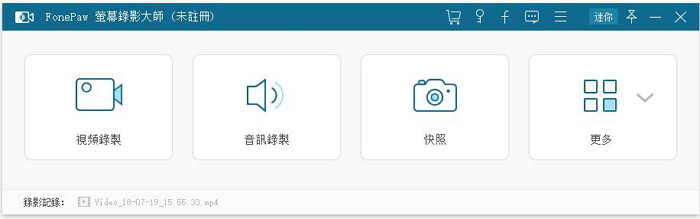
1. 下載並安裝螢幕錄影大師到電腦上,完成後開啟軟體。
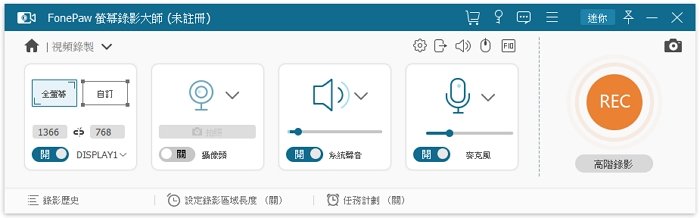
2. 點選「視頻錄製」進行影片的製作。在開始錄製之前選擇要錄影的區域,也可在偏好設定中設置好相關信息,如輸出格式、存儲位置、錄製畫質等。如有需要也可以開啟「攝像頭」功能錄製攝像頭畫面。  
選擇錄影
3. 點擊「REC」即可開始錄製。
開始錄影 
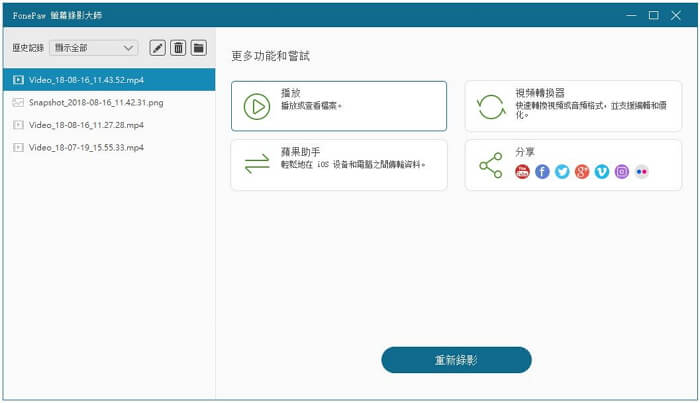
4. 完成錄製後可以預覽錄製好的影片,將這個影片保存到電腦上。你也可以將影片分享到Facebook , YouTube 或者其他社交平台上。 
保存或分享錄影
 除了螢幕錄影意外,這個工具還可以擷取音訊和快照。 如果你的 Windows 內建的 Xbox Game Bar 無法錄影,不妨試試 Fonepaw 螢幕錄影大師。

2019年12月5日 星期四

Google 試算表建立儲存格下拉式清單


Google 試算表可讓您在儲存格內建立下拉式清單。
建立下拉式清單
  1. 在 Google 試算表中開啟一份試算表。
  2. 選取您要建立下拉式清單的儲存格。
  3. 依序按一下 [資料] 然後 [驗證資料]
  4. 在「條件」旁邊選擇下列其中一個選項:
    • 範圍內的清單:選擇要納入清單的儲存格。
    • 項目清單:輸入項目並以半形逗號分隔,逗號後面不含空格。
  5. 您所設定的儲存格會顯示向下箭頭 向下箭頭。如要移除箭頭,請取消勾選 [顯示儲存格內用於顯示清單的按鈕]。
  6. 在儲存格中輸入清單項目以外的資料時,系統會顯示警告訊息。如果您只想讓使用者輸入清單中的項目,請選擇 [資料無效的處理方式] 旁邊的 [拒絕輸入內容]。
  7. 按一下 [儲存]。儲存格隨即會顯示下拉式清單。如要根據所選的選項變更儲存格顏色,請使用條件式格式設定

變更或刪除下拉式清單

  1. 在 Google 試算表中開啟一份試算表。
  2. 選取您要變更的儲存格。
  3. 依序按一下 [資料] 然後 [驗證資料]
  4. 如要變更清單列出的選項,請編輯「條件」旁邊的項目。
  5. 如要刪除清單,請按一下 [移除驗證]。
  6. 按一下 [儲存]。當您變更所選範圍的內容時,清單會自動套用這些變更。