2022年9月28日 星期三

surface pro 7 win10系統時常出現藍屏


手动更新 Surface 驱动程序和固件

如果需要更新脱机设备、更新所有相同型号的设备,或者要为组织创建系统映像,则手动更新非常有用。

注意: 若要手动更新Windows 10或 Windows 11 的操作系统,请使用下载 Windows 10下载 Windows 11中的方法。

首先,你需要有关设备的一些信息:

  1. 查找 Surface 型号:如果不知道 Surface 型号,请在 Surface 应用中查看。 要打开它,请选择“开始,输入“surface”,然后选择“Surface”以打开应用。 如果应用未打开,请 从 Microsoft Store 中获取该应用

     打开 Surface 应用

  2. 在“设备信息”中,查看“Surface 型号”旁边的值。

  3. 查找 Windows 版本:要查找你使用的 Windows 版本和内部版本号,请依次选择“开始” >“设置” >“系统 >“关于,然后在“Windows 规格”下面查看,以查找操作系统版本和操作系统内部版本号。

    打开“关于”设置

现在,你已准备好开始手动更新。

  1. 若要查找所需驱动程序的链接,请选择下面的“下拉列表”,然后滚动浏览该列表以查找你拥有的 Surface 类型。 选择它后,你将看到该类型的 Surface 设备型号的可用链接。 选择型号的链接,以获取声音、显示器、以太网和 Wi-Fi 的最新固件和驱动程序。

  2. 在“下载中心详细信息”页上,选择“下载”。

  3. 如果下载中心提供多个下载,并且你想要使用最新驱动程序和固件来更新 Surface,请选择与 Surface 型号和 Windows 版本相匹配的 .msi 文件名。 例如:

    • 若要使用 Windows 10 的内部版本 19041 更新 Surface Pro 7,请选择 SurfacePro7_Win10_19041_22.011.9935.0.msi

Word手動分行符號更換為段落標記


使用者從網路中複製到Word文檔中的文字常看到很多的手動分行符號,想要在Word中將所有手動分行符號(軟回車)更換為段落標記(強制換行)。
 
方法:
 
1.在Word中,點擊取代,打開取代功能的介面。
 
2.在“尋找”中輸入“^l”(手動分行符號的代碼是^l),在“取代為”中輸入”^p”(段落標記的代碼是^p)。

2022年9月19日 星期一

修復 Windows 10 隨機凍結並自動重啟

 轉載:https://faqdesk.net/zh-hant/%E4%BF%AE%E5%BE%A9-windows-10-%E9%9A%A8%E6%A9%9F%E5%87%8D%E7%B5%90%E4%B8%A6%E8%87%AA%E5%8B%95%E9%87%8D%E5%95%9F%EF%BC%882022-%E5%B9%B4%E6%9B%B4%E6%96%B0%EF%BC%89

Microsoft 會定期推送 Windows 更新以解決新問題,例如係統兼容性、任何功能在特定計算機上無法正常工作等。但有時由於某些硬件或操作系統問題Windows 用戶可能會面臨以下問題 Windows 10 freezes 登錄後,隨機重啟或長時間關機。 此外,用戶報告當工作窗口被掛起並突然顯示藍屏錯誤時,計算機會自動重新啟動或重新啟動而沒有警告或進入重新啟動循環。

如果您也在為這個問題而苦苦掙扎,這裡有一些您可以應用的有效解決方案。 在轉到故障排除步驟之前,首先確定問題。

確定問題,為什麼 Windows 10 死機?

Does your computer overheat? 

 如果任何硬件設備損壞或無法正常工作,那麼您可能會面臨系統過熱並不斷重啟的情況。

Updated your Driver recently? 

 如果您最近更新了已安裝的設備驅動程序,然後在此自動系統重啟開始後,則可能存在驅動程序兼容性問題。

Installed some Windows Updates? 

如果此問題在安裝最近的 windows 更新後開始,則可能更新未正確安裝或任何已安裝的更新錯誤與您的 windows 系統不兼容。

Do you get to see a Blue Screen? 

如果您收到藍屏錯誤並且系統不斷重新啟動,那麼首先確定在安裝最近的更新後、安裝新硬件後、安裝新設備驅動程序等後出現此錯誤的時間。

Windows 10 隨機死機

首先,斷開所有外部設備,並檢查是否沒有更多問題,系統運行流暢,然後是硬件或軟件兼容性導致問題。

啟動Windows乾淨啟動狀態,這將有助於確定是否有任何第三方服務衝突導致問題。

運行第三方系統優化器(如 Ccleaner)來清理垃圾、緩存、臨時文件並修復損壞的註冊表錯誤。 這很可能會優化您的系統性能和臨時故障(如果有的話)。

取消選中 Automatically system Restart from Startup and Recovery

  • 如果您使用的是 Windows 10,只需右鍵單擊開始菜單並選擇系統。
  • 或者您可以右鍵單擊我的計算機並選擇屬性。
  • 這將在此處打開系統屬性窗口,單擊高級系統設置。
  • 新窗口將提示此處移至高級選項卡,然後單擊下面的設置以啟動和恢復。
  • 現在,當此處出現啟動和恢復屏幕時,取消選中下面的自動重啟框以顯示系統故障。
  • 單擊應用/確定並退出。
  • 如果您的 Windows 因停止錯誤而崩潰,它不會重新啟動計算機,但會顯示錯誤消息,這可以幫助您解決藍屏問題。

每次重新啟動 Windows 更新

如果您的計算機進入無休止的重啟循環,請嘗試進入安全模式或訪問高級啟動選項.

在這裡您可以執行 system restore 將您的系統恢復到以前的工作狀態。 或者您可以執行高級啟動修復要修復啟動問題,您也可以啟動到安全模式並執行故障排除步驟。 查看下面的視頻如何使用高級啟動選項對窗口進行故障排除。

檢查硬件故障

硬件故障或系統不穩定會導致計算機自動重啟。 問題可能是 RAM、硬盤驅動器、電源、顯卡或外部設備: – 也可能是過熱或 BIOS 問題。 為此,您必須一一手動檢查它們。 讓我們看看怎麼做。

使用內存診斷工具

Windows 10/8/7 有一個內置的內存診斷工具,您可以使用它來檢查可能存在的內存問題。 內存診斷工具運行全面測試並顯示測試結果,以便您立即採取行動。

  • 按 Windows + R,鍵入 mdsched.exe 並確定。
  • 這將打開 Windows 內存診斷工具。
  • 單擊立即重新啟動以啟動內存診斷過程。

使用 CHKDSK 命令檢查硬盤是否有錯誤

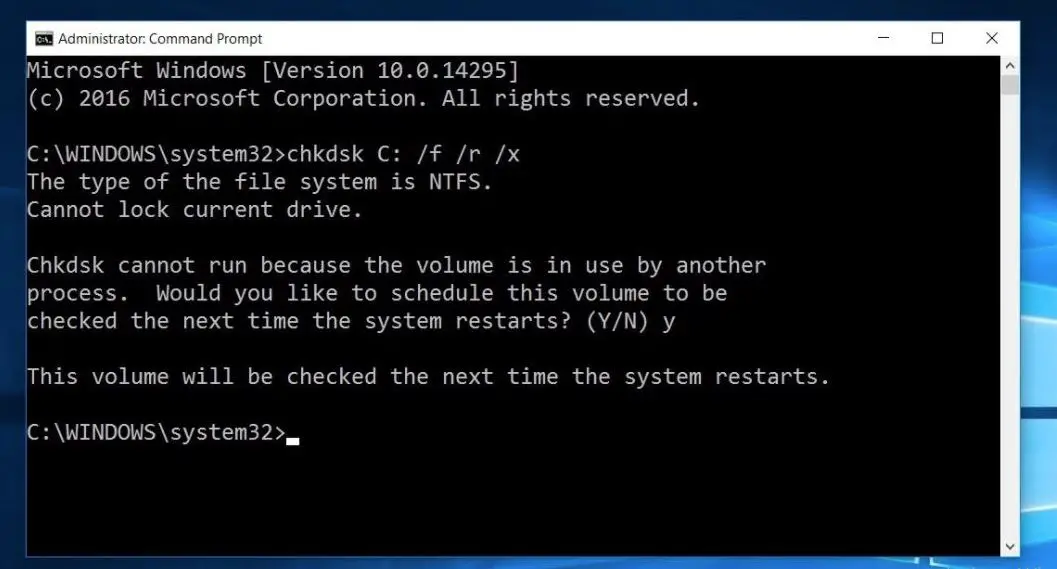
有時由於硬盤上的壞扇區或錯誤,系統變得無響應並自行重新啟動。 運行內置磁盤檢查以找出並修復硬盤和床扇區錯誤。 這裡按照步驟運行 chkdsk 效用。

以管理員身份打開命令提示符。

在命令提示符窗口中,鍵入 chkdsk c: /f /r /x 並按 Enter 鍵。

這裡CHKDSK是Check Disk的縮寫,C:是你要檢查的盤符,/F代表修復磁盤錯誤,/R代表從壞扇區恢復信息,x代表卸載磁盤)

檢查磁盤是否有錯誤 Windows 10

當它提示“您要安排在下次系統重新啟動時檢查此卷嗎? (是/否)”。 按 Y 在鍵盤上,然後按 Enter。 重啟你的電腦。

重新啟動後,磁盤檢查操作應開始。 這將需要一些時間來掃描和修復驅動器。 等到 Windows 100 % 完成檢查您的磁盤是否有錯誤。 如果在硬盤上發現任何錯誤,這將嘗試自行修復或在重新啟動後,您將在事件查看器中檢查 chkdsk 報告。

顯卡或外接設備

大多數情況下,顯卡故障會導致自動系統重啟。 我個人面對這個問題。 或者,如果您在安裝新的外部設備(如掃描儀、網絡攝像頭)後可能會注意到系統頻繁重啟。 在這種情況下,請移除顯卡並使用普通的基本 VGA 端口啟動窗口或嘗試使用不同的顯卡。

此外,如果問題在安裝新的外部設備後開始出現,請移除所有外部設備並正常啟動 Windows。 如果系統正常運行,則將外部設備一一連接以找出故障設備。

導致重新啟動的驅動程序問題

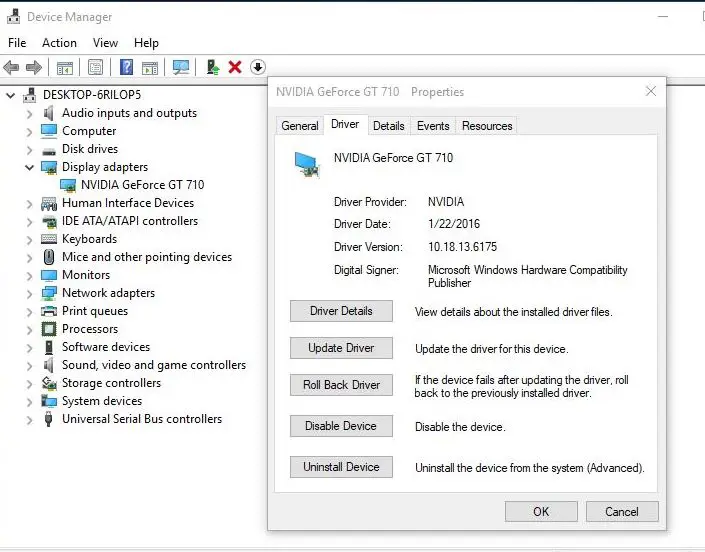
 如果您最近更新了設備驅動程序並且現在發現您的 Windows 在沒有警告的情況下重新啟動,您可能需要解決您的驅動程序問題或考慮將您的驅動程序回滾到早期版本。

  • 按 Windows + R,鍵入 devmgmt.msc 並確定打開設備管理器。
  • 這將顯示所有已安裝的驅動程序列表。
  • 找出您最近更新驅動程序的有問題的驅動程序(例如圖形驅動程序)
  • 展開顯示適配器選擇您安裝的圖形驅動程序並右鍵單擊它現在選擇屬性。
  • 當圖形屬性打開選擇驅動程序選項卡時,您將找到選項回滾驅動程序
  • 選擇它,這會將您的驅動程序回滾到以前安裝的驅動程序。
  • 之後重新啟動Windows。 希望這對你有用。

注意 回滾選項僅在您將驅動程序從舊版本更新到新版本時可用。

回滾顯示驅動程序

運行系統維護

系統維​​護是 a 修改系統以糾正故障、提高性能或使系統適應不斷變化的環境或變化的要求。 我還建議您運行系統維護疑難解答並檢查希望這會有所幫助。 要運行系統維護,請執行以下步驟:

從開始菜單搜索類型故障排除打開故障排除選項,然後選擇故障排除選項。 或者您可以訪問 Control PanelAll Control Panel ItemsTroubleshooting. 這裡 單擊屏幕左側窗格中的查看全部。 點擊系統維護。

單擊下一步並按照屏幕上的說明進行操作。 這將檢查系統問題。 當過程完成點擊完成。

使用 (SFC Utility) 修復損壞的系統文件

如果任何 Windows 系統文件損壞或丟失,您可能會面臨不必要的錯誤、系統凍結和重新啟動環回。 這樣您就可以執行 SFC 實用程序來檢查和修復它們。

  • 以管理員身份打開命令提示符,
  • 執行 DISM 命令 dism /online /cleanup-image /restorehealth
  • 之後運行系統文件檢查器實用程序 sfc /scannow
  • 重新啟動 Windows 並檢查 Windows 運行是否順暢。
2022年6月9日 星期四

Windows 出現亂碼


在 Windows 安裝簡體中文軟體不出現亂碼

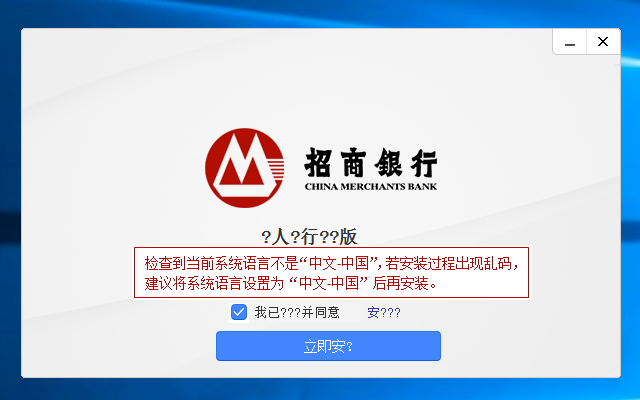
在繁體中文 Windows 10 安裝簡體中文軟體時,很常出現如下情形:

Change System Locale in Windows 10

不是中文無法正常顯示,就是出現一堆問號,不但很難正常使用,也會影響閱讀和美觀。記得很早以前必須透過 Microsoft AppLocale 公用程式來安裝軟體才能解決,現在可直接從控制台內進行設定。

STEP 1

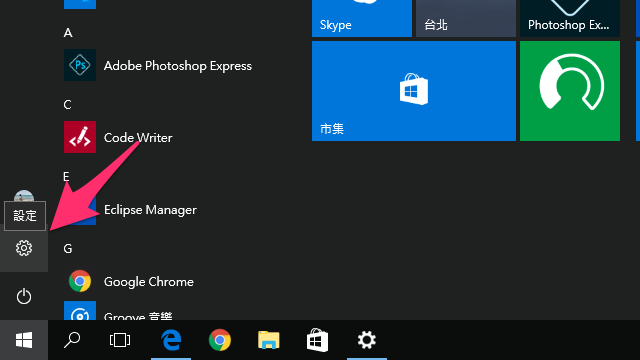
首先,點擊「開始」找到旁邊的「設定」,先開啟控制台功能。

Change System Locale in Windows 10

STEP 2

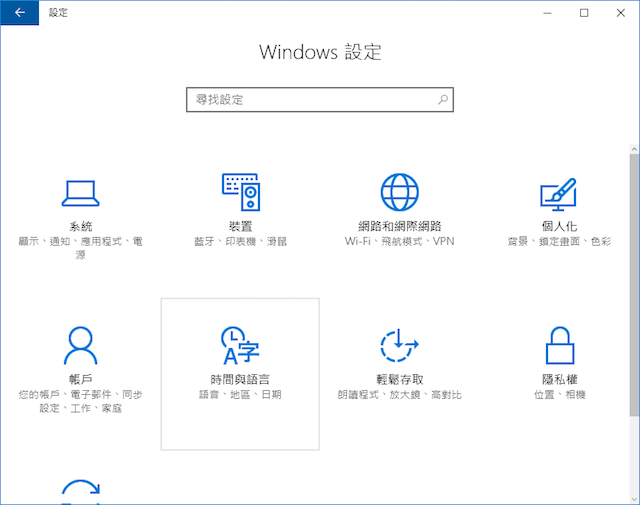
接著從 Windows 設定裡點選下方的「時間與語言」,這個選項用來設定語言、地區和日期。

2016 12 15 2320

STEP 3

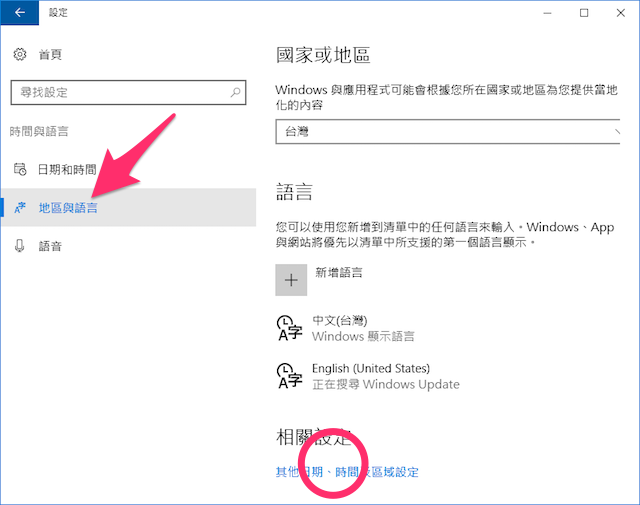
點擊左側選單「地區與語言」,然後將視窗拉到最下面,點選相關設定內的「其他日期、時間及區域設定」選項。這個選項上方剛好是語言功能,其實位置還算蠻好找的。

2016 12 15 2320 1

STEP 4

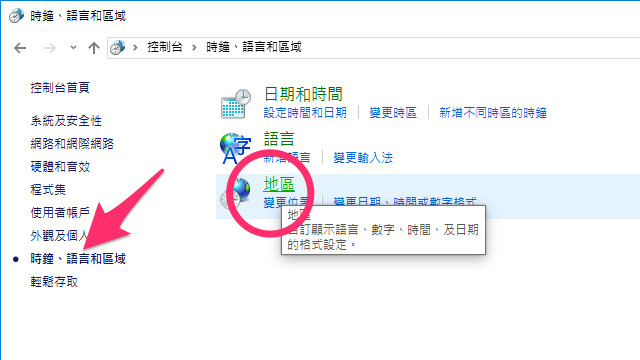
找到左側選單「時鐘、語言和區域」後,點擊右側的「地區」,這個選項用來自訂顯示語言、數字、時間及日期的格式設定。

Change System Locale in Windows 10

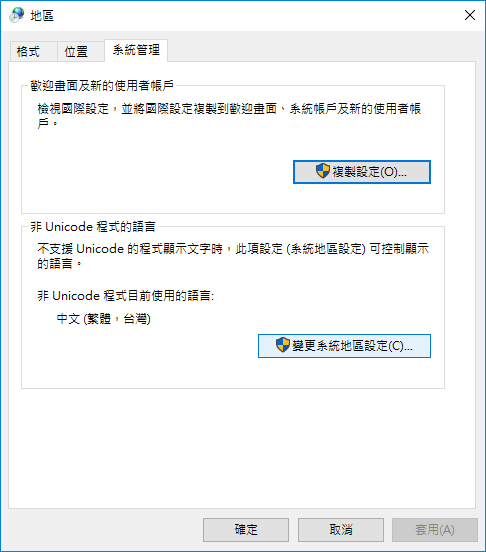
從上方標籤點選「系統管理」,接著在「非 Unicode 程式的語言」裡按下「變更系統地區設定」。

Change System Locale in Windows 10

STEP 5

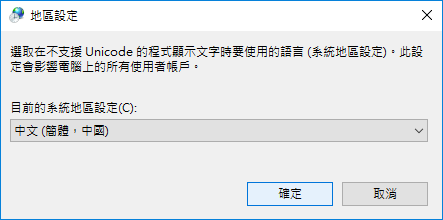
從「地區設定」裡選擇目前系統區域設定,找到「中文(簡體,中國)」然後選取,按下確定。

Change System Locale in Windows 10

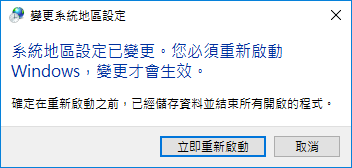
最後,必須重新啟動電腦才能使變更生效。

Change System Locale in Windows 10

STEP 6

重新啟動 Windows 後,再執行安裝程式會發現簡體字已經可以正確顯示,而且不會有亂碼出現。

資料來源:https://free.com.tw/change-system-locale-in-windows-10/

2022年5月15日 星期日

在CSV檔案的分隔符號為「TAB」、「空格」、「分號」的情況下,以Excel開啟時, 資料不會分隔在各儲存格

 在匯出檔案時,若將分隔符號指定為「TAB」、「空格」、「分號」匯出的CSV檔案,使用Excel開啟時,可能會出現1個記錄的資料全部整合在1個儲存格內的情況。

可藉由使用Excel以正確的分隔符號匯入CSV檔案的方式,將1個記錄的資料分隔至各儲存格中。

以下說明以Excel匯入CSV檔案的步驟。
此外,選單與操作方法,可能會因使用的Excel版本而改變。

  1. 開啟新的Excel活頁簿。

  2. 點擊[資料]分頁後,再點擊[取得資料]。

  3. 點擊[從檔案]後,再點擊[從文字或CSV]。

  4. 在「匯入資料」畫面中,指定所需的CSV檔案。

  5. 在資料的預覽畫面中,將「分隔符號」選擇成與CSV檔案相同的分隔符號後,再點擊[匯入]。

資料來源:https://jp.cybozu.help/k/zh-tw/trouble_shooting/app_trouble/csv_delimiter.html


2022年5月9日 星期一

門禁系統常見故障


自動門感應門門禁讀卡器常見故障解決方法匯總

2020-12-10 自動門維修專家

門禁讀卡器作爲自動門感應門上最常加裝的門禁系統,尤其是在大廈出入口經常會通過門禁讀卡器實現控制出入或者公司門口實現上下班打卡。但是門禁讀卡器在日常使用中也會出現很多問題,如果不能及時處理可能會引起自動門感應門的其它故障。今天門道佰分佰就匯總了門禁讀卡器常見故障解決方法。

一.用卡靠近門禁讀卡器進行讀卡時,蜂鳴器不響,指示燈了沒有反應,通訊正常。問題出在哪?

解決方法:

(1) 門禁讀卡器與自動門感應門控制器之間的連線不正確;

(2) 門禁讀卡器至自動門感應門控制器線路超過了有效長(120M)

二.將有效卡進行門禁讀卡器時,蜂鳴器響一聲,LED指示燈無變化,自動門感應門不能開門,是何原因?

解決方法:

(1) 門禁讀卡器與自動門感應門控制器連線不正確;

(2) (2)線路嚴重干擾,門禁讀卡器數據無法傳至自動門感應門控制器。

三.門禁讀卡器在平常使用正常,突然某一天所有的有效卡均不能打開自動門感應門簡稱有效卡變爲無效卡?

解決方法:

(1)操作人員將門禁讀卡器設置了休息日,注意在休息日所有的卡都不能開門;

(2)操作人員對門禁讀卡器進行了初始化操作或其它原因導致門禁讀卡器控制器執行了初始化命令。

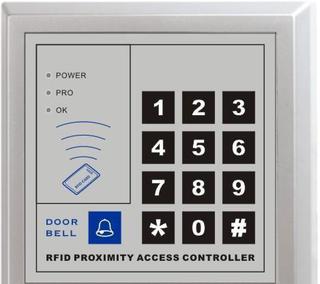
門禁讀卡器

四.將有效卡靠近門禁讀卡器,蜂鳴器聲,LED指示燈變綠,但自動門感應門門鎖不能打開? 

解決方法:

(1) 控制器與電磁鎖(電控鎖、磁力鎖)之間的連線不正確;

(2) 給電鎖供電的電源是否正常(電鎖要求單獨電源供電);

(3) 電磁鎖(電控鎖、磁力鎖)故障;

(4) 鎖舌與鎖扣發生機械性卡死。

五.將有效卡接近門禁讀卡器,蜂鳴器響一聲,門鎖打開,但門禁讀卡器指示燈滅?

解決方法:

(1) 自動門感應門控制器與電磁鎖(電控鎖、磁力鎖)共用一個電源,是鎖工作時反向電勢干擾,導致控制復位;

(2) 電源功率不夠,致使自動門感應門控制器、門禁讀卡器不能正常工作。

門道佰分佰一家自動門售後服務機構。上述就是自動門感應門門禁讀卡器常見故障解決方法了,你是否了解了呢?更多自動門感應門升級(門禁升級)諮詢盡在門道佰分佰。

2022年3月7日 星期一

威力導演快速製作幻燈片秀


快速製作超浪漫婚禮幻燈片秀

婚禮時總是會看到新人精心製作的幻燈片集,包含成長歷程、相遇過程、未來期許等。透過威力導演,你也可以製作一部精采萬分、感動長存的婚禮幻燈片。

1. 於威力導演主畫面中,點選工房選項右方的 鍵顯示檔案總管檢視,並點選  加入新標籤。

2. 幫標籤命名「婚禮相片」。

3. 點選匯入媒體按鈕  →匯入媒體資料夾

4. 找到欲加入的資料夾後,點選選擇資料夾來匯入檔案。

5. 確認匯入的相片媒體都已經存入新的標籤中。

6. 接下來建立「婚禮前」的標籤,把婚禮前置相片都匯入進去。

幻燈片秀 - 蒙太奇

1. 將所有欲編輯成幻燈片的相片拖拉到軌道1。


2. 圈選選取部分相片,點選上方工具列「幻燈片秀」按鈕。

3. 選擇蒙太奇幻燈片秀樣式,點選下一步

4. 再按下下一步

5. 點選進階編輯已回到威力導演主視窗繼續做其他編輯。

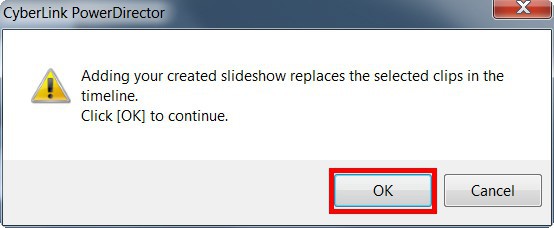
6. 接著會跳出警示視窗,告知原本媒體將會整合成一步幻燈片。點選確定。

7. 先前選取的相片即會整理成一部幻燈片。

幻燈片秀 - 凸顯

1. 接下來一併選取尚未編輯的照片,再點擊幻燈片秀。

2. 這次選取「突顯」樣式,典擊下一步

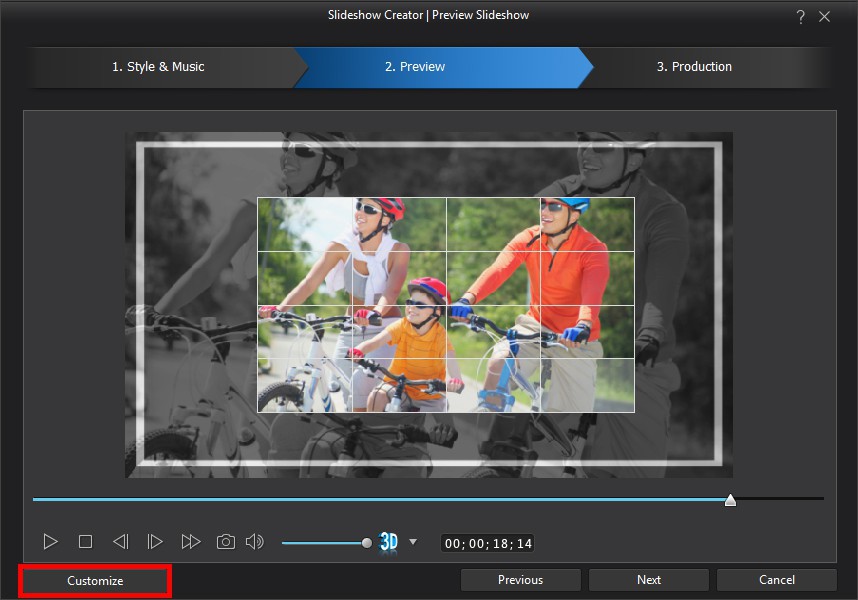
3. 接著點選「自訂」來進行進階調整。

4. 選取需要調整的相片,進行細部裁切(代表裁切的部分會強調播放)。

5. 再來編輯別張相片。

6. 按下確定以完成。

7. 點選下一步

8. 再點選進階編輯,回到威力導演繼續製作。

幻燈片秀 - 動態

1. 選取婚禮前標籤,選擇照片後再次點選幻燈片秀工具。

2. 選取幻燈片秀樣式「動態」,點選下一步。

3. 點選自訂以編輯。

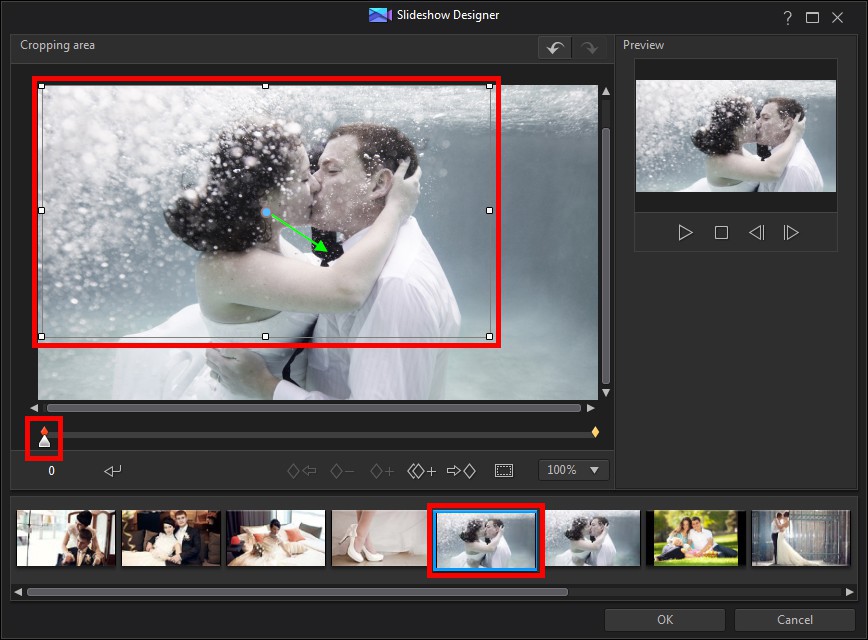
4. 點選起始位置的關鍵畫格,進行進階畫面裁切。

5. 接著點選結束位置的關鍵畫格再做畫面裁切。

更多資訊

透過編輯兩個關鍵畫格,調整相片的動向。

6. 接著重複步驟4,編輯其他照片。

更多資訊

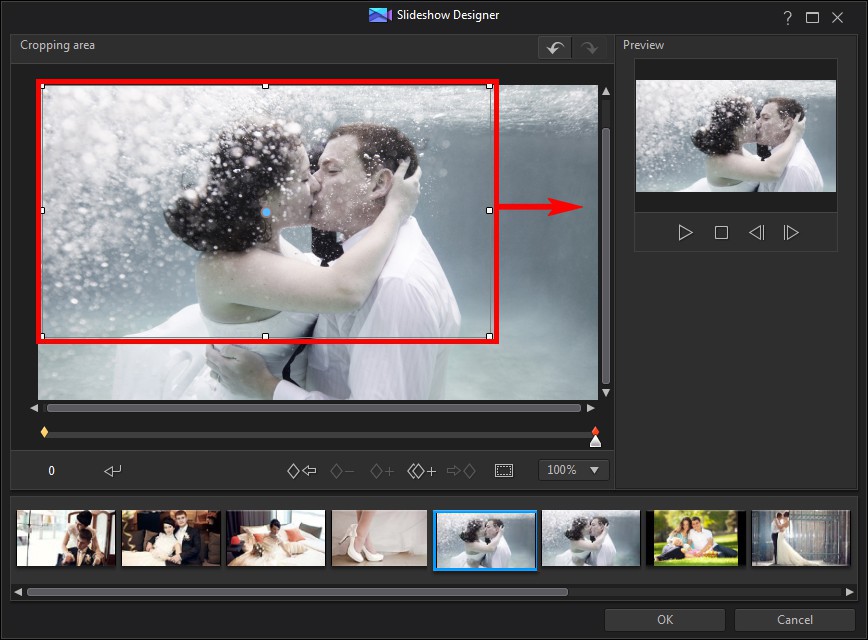
畫面動向是從左至右,所以請確認關鍵畫格的調整對應到相同動向。

7. 點選第二個關鍵畫格,按下「複製關鍵畫格」

8. 複製上一個關鍵畫格

9. 將裁切區域移至右邊。

10. 完成後即可按下確定。

11. 點選下一步

12. 同樣地,按下進階編輯,再次匯入幻燈片,回到威力導演主視窗。

13. 點選確認以覆蓋原本媒體。

14. 你的婚禮幻燈片就完成了。

所有編輯完成後,可以選擇輸出檔案,將檔案存入電腦或是傳到網路社群。或是選擇製作光碟,燒錄成DVD或是藍光光碟。