打 shift+f10輸入 ipconfig /release
但如果是2022年的22H2版,中斷網路沒用,這時要改成「跳過OOBE 強制登入微軟帳號」,就可以改成登入本機。
指令要改成,在一開始的語系畫面,指令:oobe\bypassnro
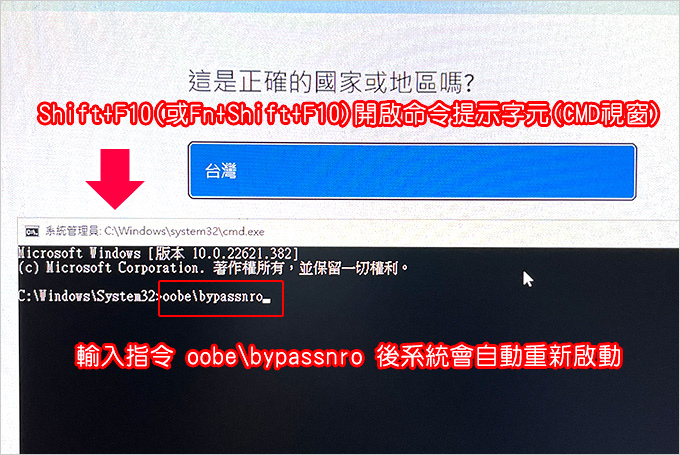
在一開始的「語系選擇」畫面,按快速鍵Shift+F10開啟命令提示字元視窗。
如果是筆電可以試試Fn+Shift+F10。
輸入指令 oobe\bypassnro 後系統會自動重新啟動。
重新啟動後會進入剛剛的一開始的「語系」,再依照系統的提示做設定。
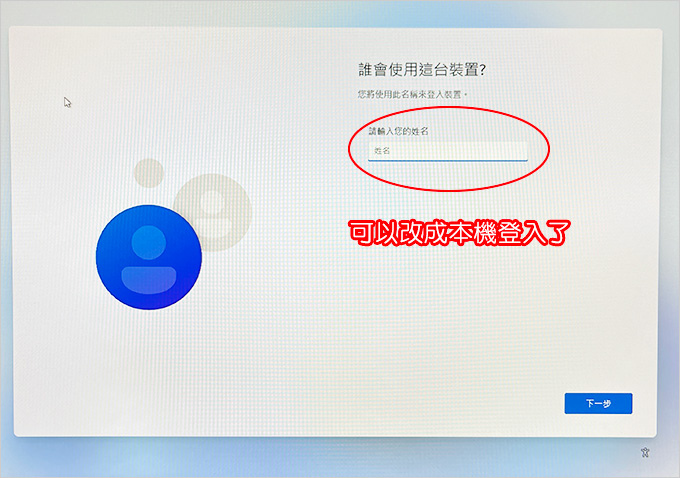
輸入使用者的名稱,通常是user (或你自己的英文名)
好了,看到這個畫面就表示可以改成本機登入了。
本來win11安裝的過程中是需要先連網的,但你剛剛做了跳過OOBE 強制登入微軟帳號的指令後,就不會再出現連網畫面了,直接進入設定使用者的畫面。
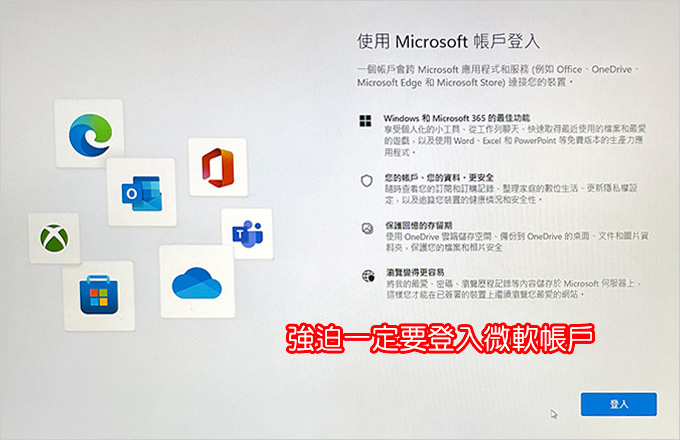
問:萬一我一開始忘了做「跳過OOBE 強制登入微軟帳號」的動作,但我就是不想登入微軟帳戶,怎麼辦?
答:你無論在那一個步驟都能做「跳過OOBE 強制登入微軟帳號」的動作,接下來會自動重開機回到一開始的「語系」選擇。
我的實測,如果一開始忘了做「跳過OOBE 強制登入微軟帳號」的動作,當你直到遇到登入微軟帳戶再做的時候,重開機後還是會跳出上面這個登入微軟帳戶的畫面。
這時你再打中斷網路的指令 shift+f10輸入 ipconfig /release (斷網)
這樣就能繞開微軟帳戶改登入本機了。
也就是說,如果你一開始在「語系」選擇的畫面就做「跳過OOBE 強制登入微軟帳號」的動作是最省事的。
資料來源:
https://ofeyhong.pixnet.net/blog/posts/12225815192
沒有留言:
張貼留言