2018年1月21日 星期日

iPhone 快速充電

快速充電會搞壞手機電池?
  最近,iPhone 8/8P/X發佈,終於加入了萬眾期待的快充功能,相比起一早就實現快充的國產手機,是晚了好多年。於是,前兩天,給女朋友送了個新的手機充電器,結果被大發雷霆噴一頓:“快充很傷電池的!你是不是想給我換新手機?”顯然說這句話是對快充技術的不瞭解。為了讓大家能夠理解透徹這個事情,求真實驗室做足功課,好好給大家上一堂課,瞭解清楚電池加速老化究竟是什麼原因造成,解決這個誤會。
  快充的原理其實很簡單
廣告
  現在手機的電池容量普遍都在兩三千mAh以上,使用傳統的5V/1A充電器,充滿一塊電池至少需要三小時以上的時間,比以前Nokia手機一個多小時充滿電,時間長了很多。隨著電池容量的提升,原有的充電器功率不能滿足充電的需要,於是快充技術就出現了。
  各大手機廠商都推出了自家的快充技術,其原理是提高充電的電流和電壓,來實高功率充電。簡單來說,充電端口的輸入功率=輸入電壓 x 輸入電流。一般手機充電器會有一個充電曲線,通過控製不同的電壓和電流,來實現最高的充電效率。普遍來說,最高效的方式開始都是恒流充電(充電速度較快),然後是恒壓充電(充電速度下來了,因為電池本身的電壓上去了),最後是涓流充電(在充滿電後,補償因自放電而造成的容量損失)。
  現在大多數手機使用的都是採用高通Quick Charge充電技術來實現,從最開始的1.0標準,到現在最新的4.0標準,標準越高充電效率越高。QC 1.0突破USB-IF關於USB Battery Charge 1.2的協議,電壓電流提升到5V2A,充電時間縮短40%。快充真正意義上的提升是從QC 2.0開始,通過握手協議,讓充電器與手機互相識別,握手後再提高傳輸電壓,最高可達20V,雖然電流不變,但充電的效率提升了近75%。
  QC 3.0則是在2.0的基礎上,引入最佳電壓智能協議(INOV)算法,準確控製充電的電壓,輸入電壓達到了200mV一檔的自適應調節,性能有了近38%的提升同時降低了損耗,此時憑藉電壓的可控,電流提升至3A。目前主流的快充手機應用的是QC2.0和QC3.0標準。到了QC 4.0則是更精細的智能調整控製電壓,精度達到了20mV為一檔,充電的電流電壓也變得更加靈活,有恒定3A或非恒定4.7A-5.6A,電壓也並不需要達到20V這麼高,在5V-9V之間進行智能調控,最終有了近20%的速度提升,效率提升近30%。
  快充技術,之所以要求更加精細的電流和電壓控製,主要原因就是能夠獲得更極致的充電曲線,在充電的前段,高功率充電能夠讓用戶在最短時間內獲得最大的電能,賸餘未充電的電池容量,則是通過逐漸減慢的方式完成充電,予以保護電池和電路。
  電池老化的機理
  手機上使用的電池絕大多是鋰離子電池,我們所說的電池老化就是指鋰離子電池在日常使用當中的衰減老化。為什麼會出現老化現象呢?先給大家科普一下鋰電池的工作原理:鋰離子可以在陰陽兩極的電解液中穿行,從而產生為設備供能的電流。而所謂的電池容量,可簡單理解成電池中(在充放電時)來回跑的鋰離子數量。
  組成電池電極的材料經常會破裂分解,使得某些金屬離子(特指錳離子)可以自由浮動並跑到相反的電極,然後困住鋰離子。當錳離子(上圖灰色)被從電池的陰極(藍色區域)剝離時,就會與電池陽極(金色區域)附近的電解液發生反應,並捕獲鋰離子(上圖綠黃色)。隨著時間的推移,越來越多的鋰離子不能投入正常工作(被鎖住),電池的容量也因此而逐漸降低,導致續航時間下降。
  為什麼會老化?
  1、過充過放
  造成電池老化的原因有很多種,首先是自然老化。即使正常使用,鋰離子也會自行脫離陽極,逐漸老化,但老化的速度較慢;而在日常使用當中,充電過滿、電池過放都會加速鋰電池的老化。現在的手機通常有整流穩壓的設計,當充電滿了以後,充電器電源,就會斷開充電電路,直接使用電源線對手機進行供電。如果沒有使用原配充電器的話,很有可能不會及時切斷電源,繼續對滿電的電池充電。將會加速鋰離子的脫落,損傷電池,造成電池老化;而電池電量耗盡,自由移動的離子也會被困住,同樣損耗電池的容量。
  2、溫度過高/過低
  除了過充和過放外,電池溫度過高、過低,也會影響電池壽命。電池的頻繁放電會發熱,實際使用過程中會造成電池溫度過高。因此我們在玩大型遊戲或運行其他耗電程式時,需要注意散熱以及控製程序運行時間。同樣溫度過低的情況,鋰離子活性降低,電池性能和充電性能也大減價扣,如果強行進行充電,同樣會影響電池壽命。因此在嚴寒的環境下,手機、筆記本、無人機等設備,都需要對電池進行預熱,到達一定溫度後才能正常工作。
  3、電流過高
  除此以外,充電的電流也會影響電池的壽命,電池在充電的時候,電流過高,對電池傷害會特別嚴重,甚至會造成短路、爆炸、燃燒等情況發生,一般廠商的原裝產品都會有充電的保護電路,控製電池充電電流過大,而在一些山寨的座充、萬能充,如果並未加入保護機製,後果是非常嚴重的。
  快充會不會加速電池老化?答案是不會的
  上面說了快充實際上是提高充電器功率,讓電流和電壓加大,因此如果不加調控是會造成電池老化的。不過除了最老的QC1.0標準外,新版本的快充技術,都是通過握手協議才能實現更高電壓的快充模式。對於一些不支援快充技術的手機來說,即使使用快充充電器,充電器將會自動調低充電效率,避免意外的發生。
  當我們瞭解快充的原理以後,從技術層面來分析,快充只是提升了充電時的輸入電壓,一般電池充電的最大電流會控製在6A以內,QC 4.0則是將電壓電流的控製最大化,但也是在一個安全的範圍內進行,對電池是沒有損傷的。
  總的來說,目前手機的快充技術並不會對電池的老化造成加速效果。相反,造成電池的加速老化最根本的原因,還是我們的不良充電習慣所導致。
  不得不知道的充電壞習慣
  要說充電的壞習慣,就肯定離不開上面所說的電池老化原因了。首先要使用原裝的充電器和充電線,避免因充電器質量不過關而導致充電發生意外。充電電流不穩等問題,往往是因為你用的設備質量不夠好。
  頻繁充電,也容易加速消耗電池的壽命,甚至導致電池活性降低,續航時間縮短等問題。尤其是在快充技術的加入後,雖然在前期充電的速度很快,但沒有衝滿至100%就拔線,造成多次充電,增加了電池的循環次數,長期這樣使用就會降低電池的活性,從而加速電池的老化。就像倒啤酒一樣,倒的速度越快,泡沫越大,“全都是泡沫”的啤酒並不是真正滿杯,充電也一樣,快充後半段的慢充更重要。所以即使是使用快充,儘量讓手機充滿了以後再斷電。
  除此以外,電池高溫和低溫狀態下對手機的充電也有很大的損傷。在日常環境中,一邊打遊戲一邊充電,往往會讓手機的溫度急速上升,高溫環境加速電池內部的化學反應,從而加速電池老化。因此,希望電池更耐用,最好還是不要一邊充電一邊使用。同時在極端環境下,最好讓手機回覆正常溫度再進行充電。
  快充給我們的生活帶來了便利,提高我們的生活質量。我們不應該抗拒它。瞭解真相,改掉使用時的壞習慣,才能更好地享受生活。
資料來源:http://sina.com.hk/news/article/20171024/0/5/2/%E5%BF%AB%E9%80%9F%E5%85%85%E9%9B%BB%E6%9C%83%E6%90%9E%E5%A3%9E%E6%89%8B%E6%A9%9F%E9%9B%BB%E6%B1%A0-8044895.html

2018年1月9日 星期二

Photoshop 最佳去背方法


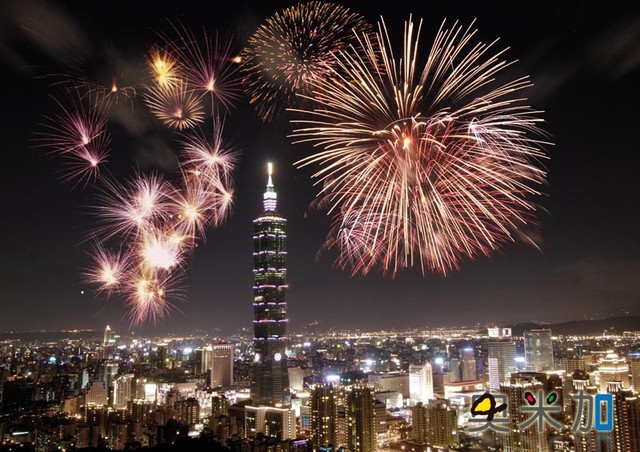
有時候在廣告的內容上看到的煙火,未必都是真的實景煙火,很多都是為了效果合成出來的。

哪那麼多煙火可以放,當然用合成的最快囉,合成的像不像要看技術,但最基本請作好去背,去背做不好,怎麼看都很假,這就枉費幫公司做的這麼辛苦,還被嫌的要死。

做設計的請將專業表現出來,做出讓所有人歎為觀止的作品,一定要熱...血~~~( ( 請持續大喊 ) )
但,請先將去背學好...
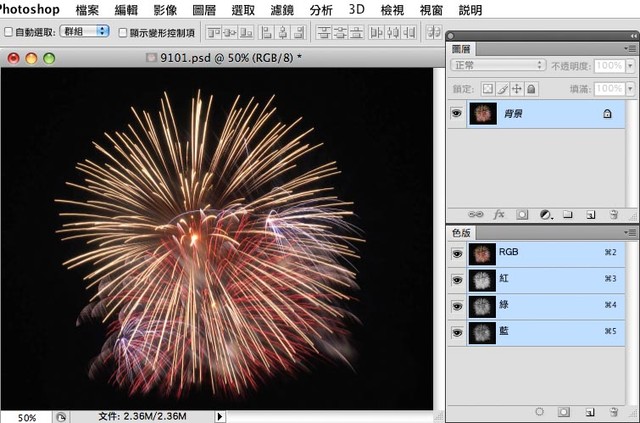
煙火的去背其實很簡單,因為背景是黑色的天空,只要簡單的應用色階與色板,就可以輕鬆做去背。

1.找一張煙火的圖。


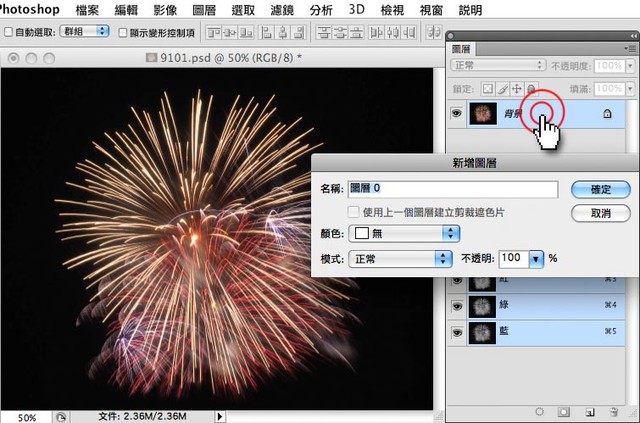
2.在背景點2下左鍵,新增成圖層0。


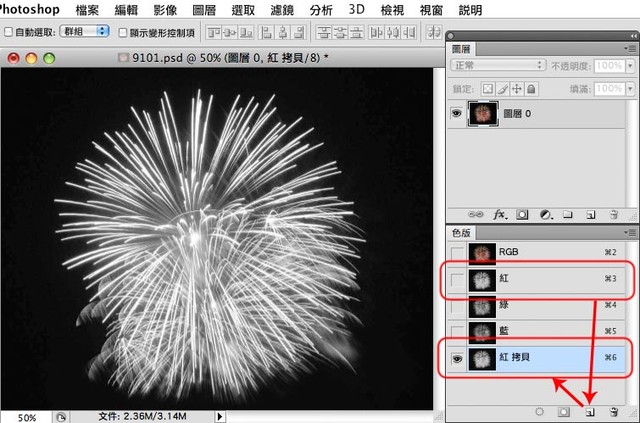
3.到色板的面板,拷貝紅色色板。


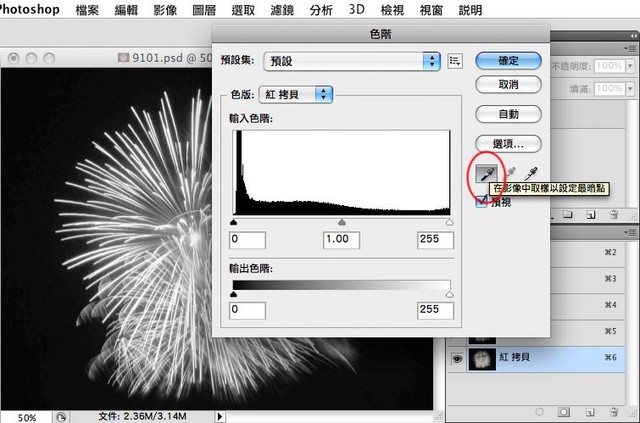
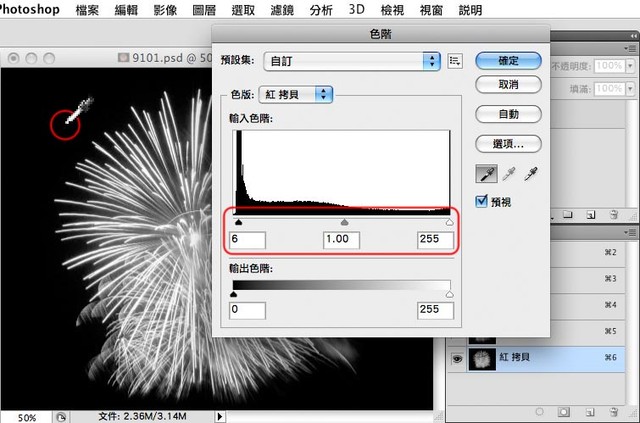
4.進入選單->影像->調整->色階...,點選"在影像中取樣以設定最暗點"的選項。


5.在煙火背景的天空點一下,色階就會依取樣位置將黑色調整到純黑。


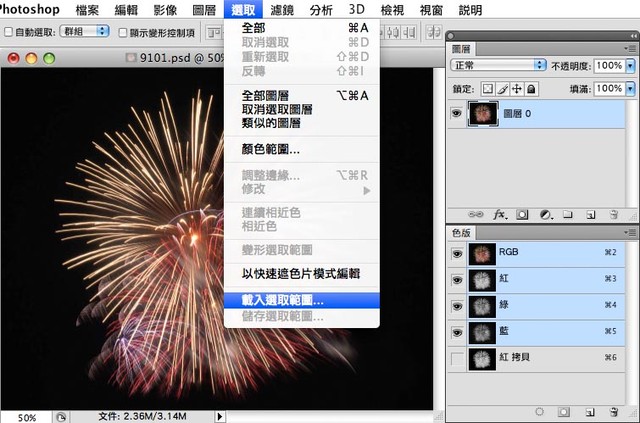
6.回到圖層0,進入選單->選取->載入選取範圍...


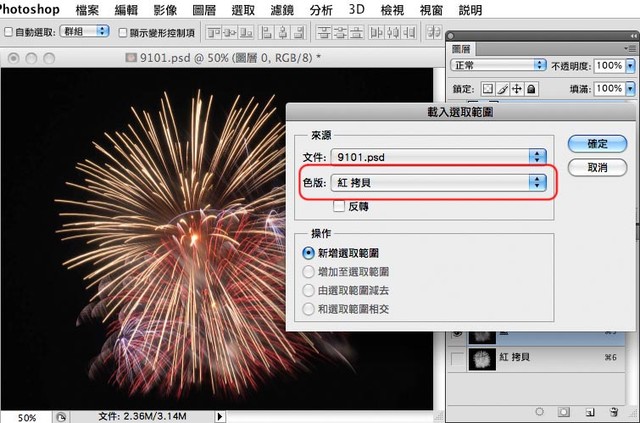
7.色板選擇"紅 拷貝"。


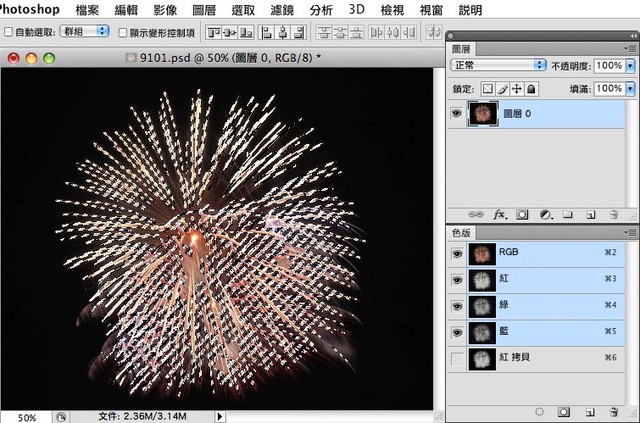
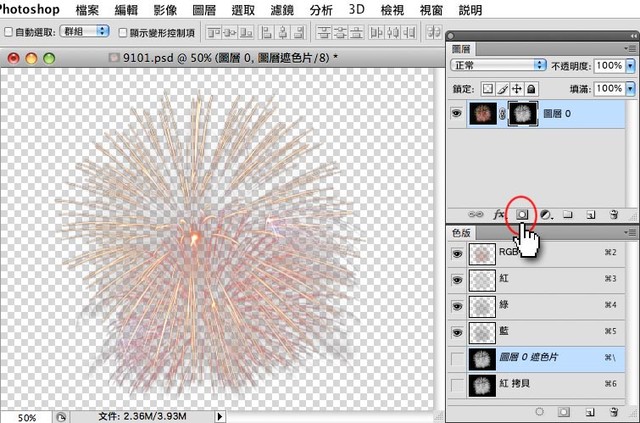
8.可以看到選取的虛線。


9.按下圖層面板的"增加圖層遮色片"的選項,煙火就作好去背了。


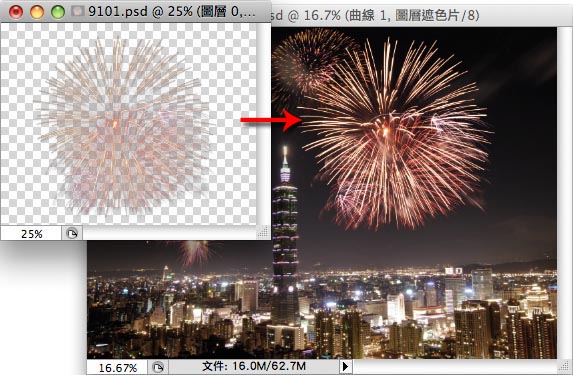
10.拷貝到夜景去做合成。


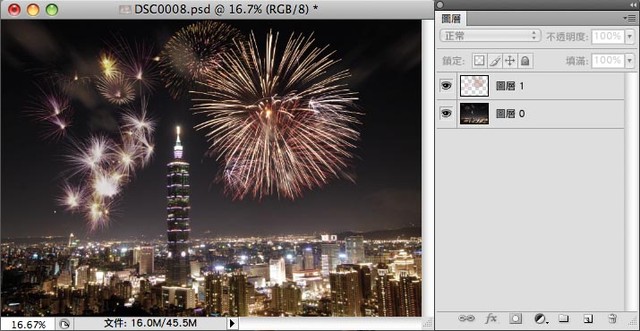
11.多去幾張煙火,就可以讓煙火秀更豐富。
此篇色階調整方法採取樣的原因是,雖說背景已經是黑色的了,但未必保證為純黑,所以若單依眼睛來判斷,還是容易處理不乾淨,所以此方法的操作可以得到較佳的效果,或者調整完色板也能以"資訊"面板來檢視,這也是比較謹慎的方式。

色版去背法,為專業人士所推崇為最佳去背法,如果針對頭髮去背來作使用,它的細緻程度可以做到髮絲根根分明,配合貝茲曲線(path)一起使用,為平面設計與廣告設計界,指定做法之一,可謂高階影像合成最佳去背方案。
1.我們開始動作吧。


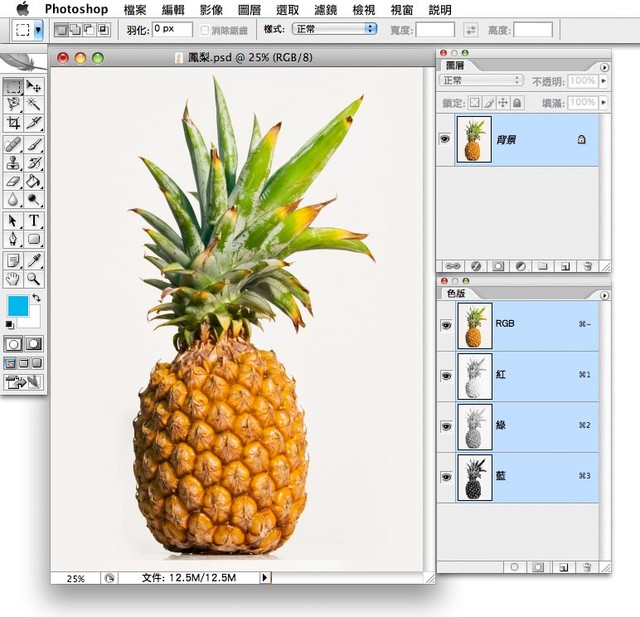
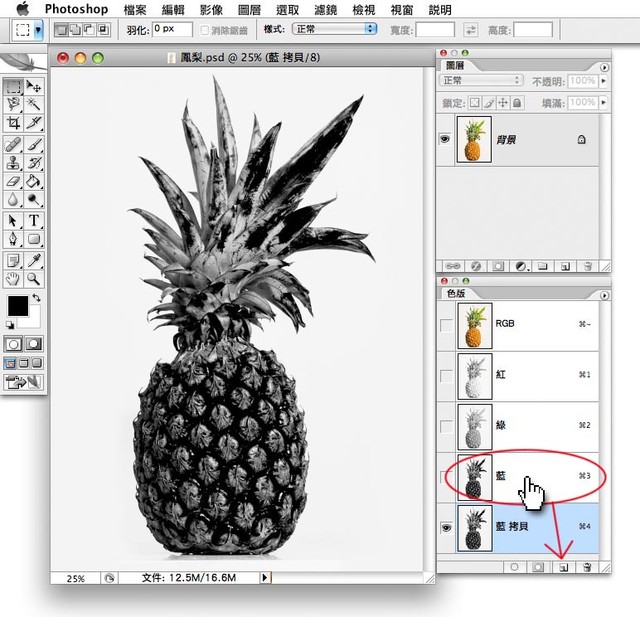
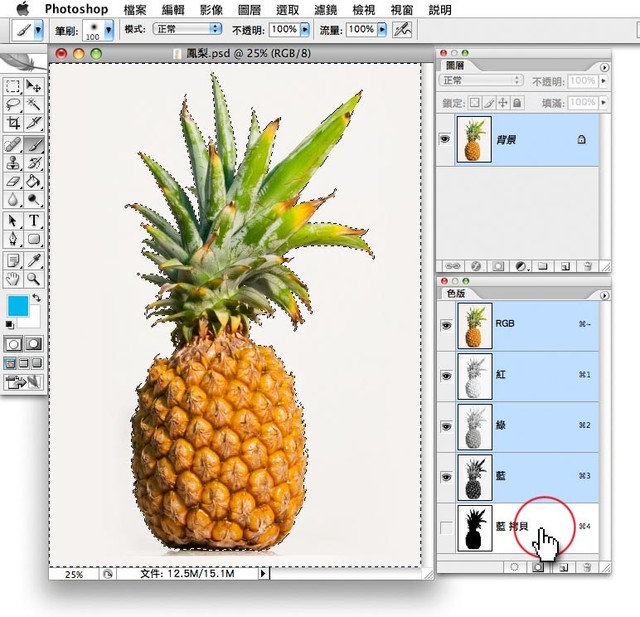
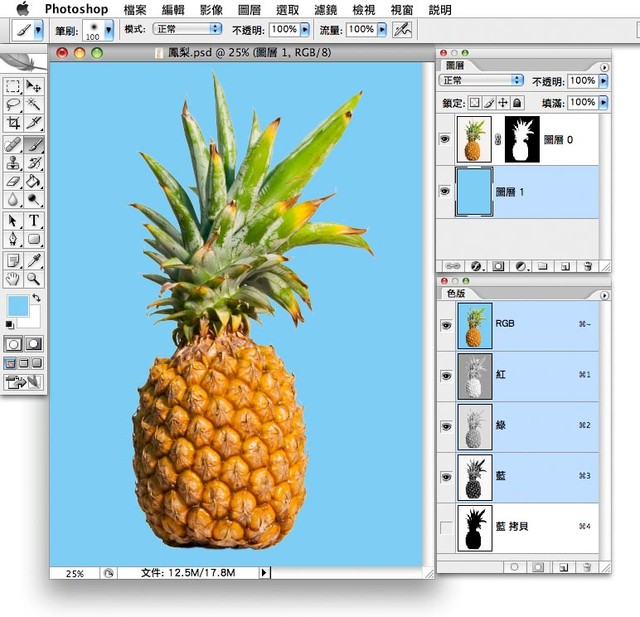
2.到色板的視窗,選擇一張物件與背景顏色對比最大的做複製。


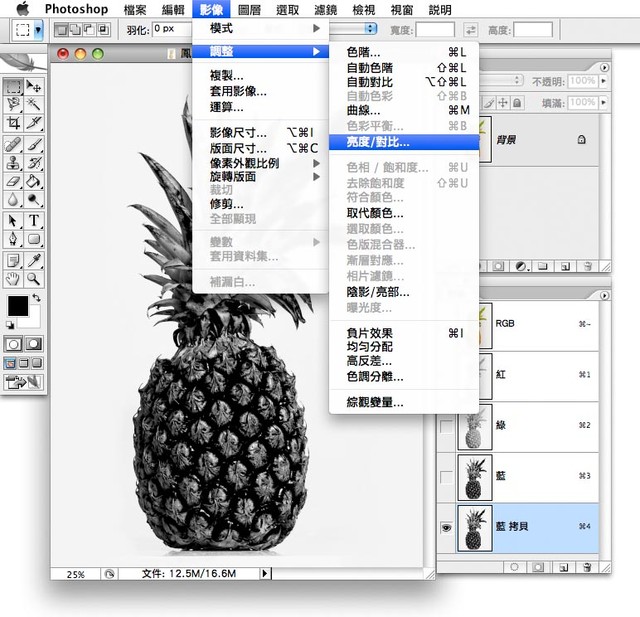
3.在我們剛複製的藍色色板拷貝做處理,到選單的影像->調整->亮度/對比。


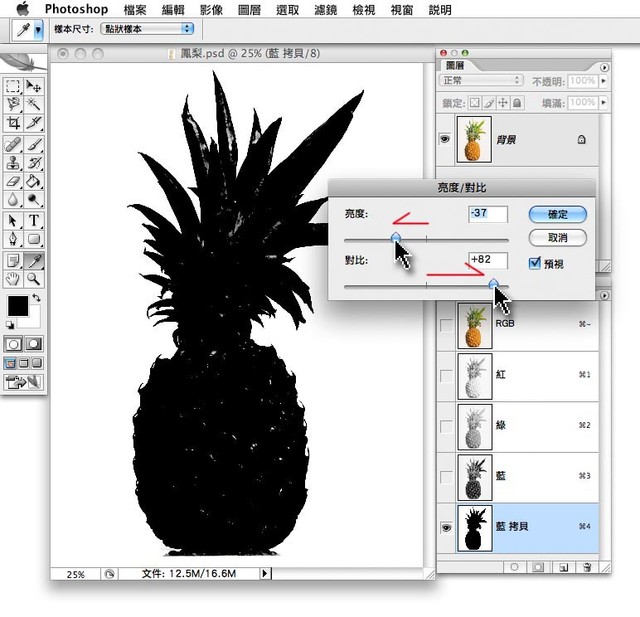
4.將亮度往左拉,對比往右拉,讓整張色板的物件與背景更加分明,須注意色板背景的白要純白,可到資訊去檢視。


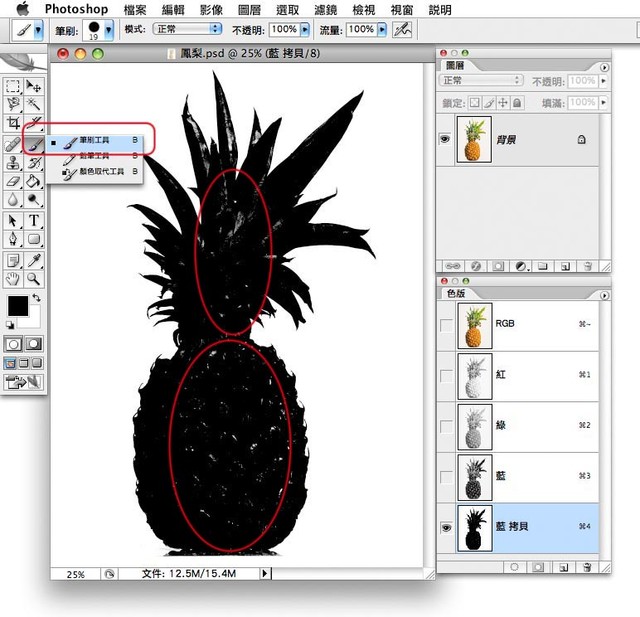
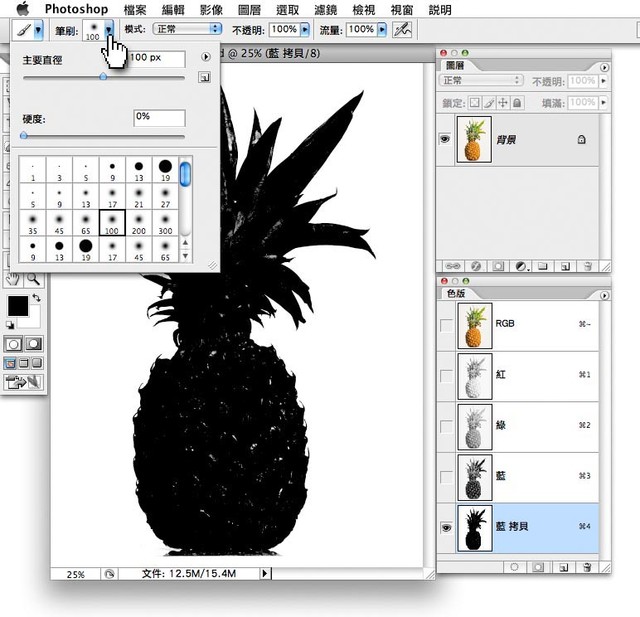
5.調整完對比後,你會發現物件中間還有些許的白,我們必須用筆刷工具把白的部份塗黑。


6.選擇適當筆刷大小,開始塗黑。


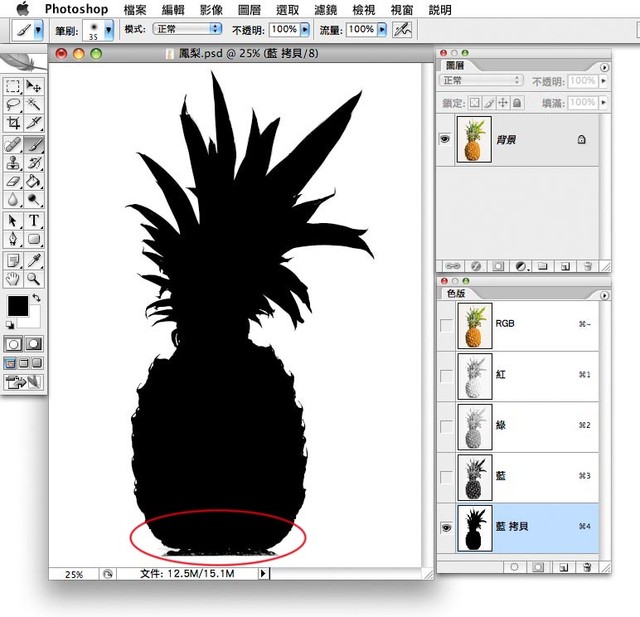
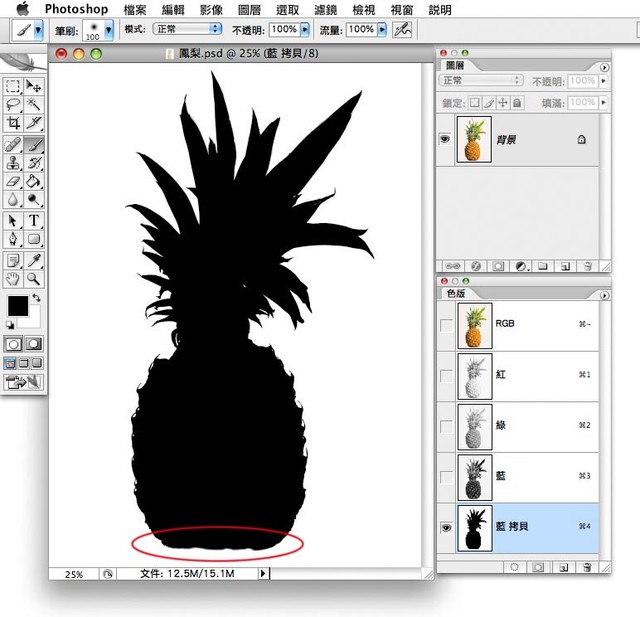
7.中間不夠黑的部分解決了,物件下方陰影的部分也是用筆刷選白色把他去掉。


8.如圖示,物件的形狀就完整了。


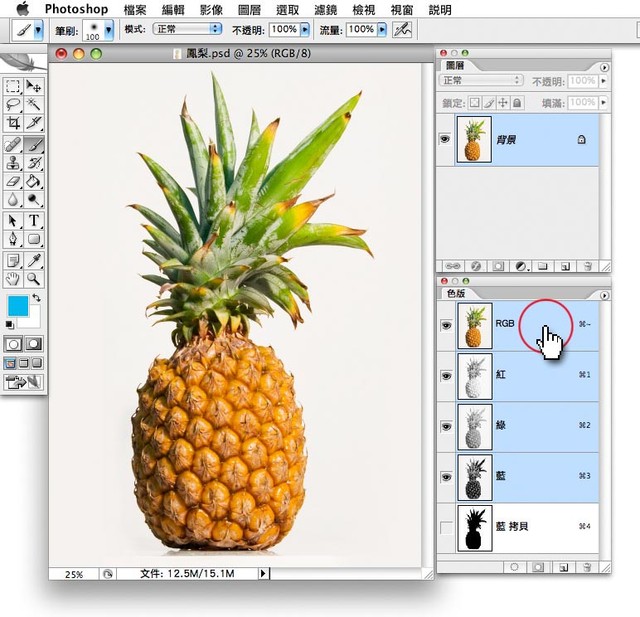
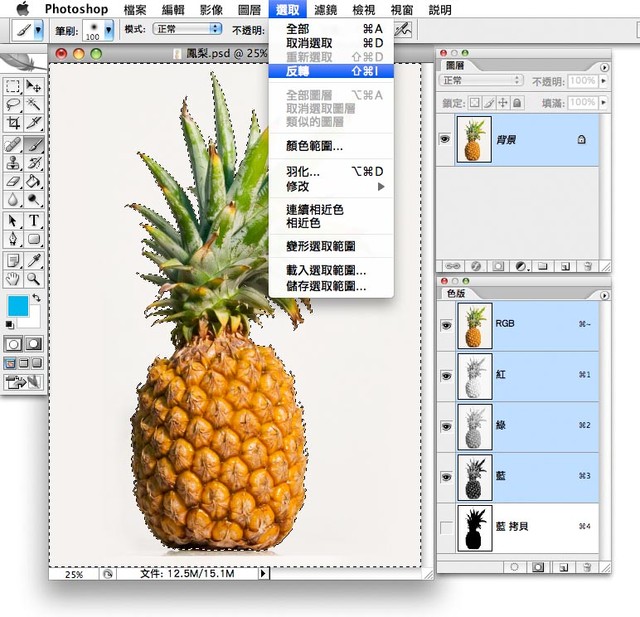
9.點選RGB色板,回到正常模式。


10.按住 ctrl 點選剛做好的色板,做出選取。


11.選取會是反向,必須做反轉,進入選單的選取->反轉。


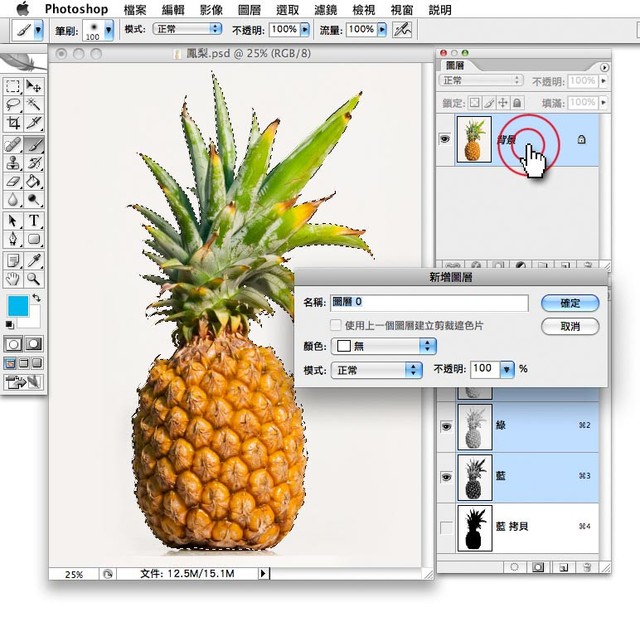
12.到背景點2下,出現新增圖層按下確定,這是為了我們待會會利用遮色片使用,所以先將背景變成圖層,不然軟體設定是無法對背景做遮色片動作。


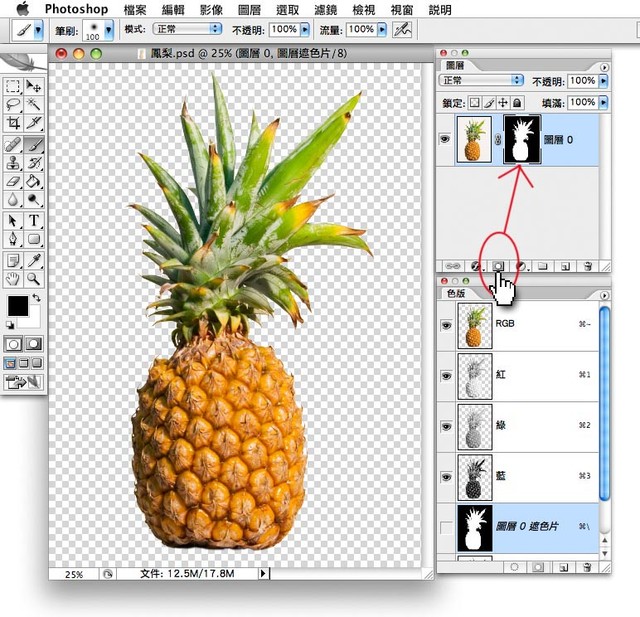
13.到圖層的視窗按下"增加圖層遮色片",背景出現了格狀,這就是photoshop"透明"的意思,然後我們看到圖層的部份,會看到右邊多了一個圖示,這就是遮色片圖示,這個意義就是白色為看得到的,黑色為被隱藏的。


14.這樣就可以任意換上底圖顏色,或是在任何背景下都是去好背的了。

資料來源: http://ayu6628.pixnet.net/blog/post/4806769-%E7%85%99%E7%81%AB%E5%8E%BB%E8%83%8C%E3%80%90photoshop%E6%95%99%E5%AD%B8%E3%80%91
http://ayu6628.pixnet.net/blog/post/4806700-%E6%9C%80%E4%BD%B3%E5%B0%88%E6%A5%AD%E4%B9%8B%E8%89%B2%E7%89%88%E5%8E%BB%E8%83%8C%E6%B3%95%E3%80%90photoshop%E6%95%99%E5%AD%B8%E3%80%91

2017年11月12日 星期日

微軟的mak與kms

微軟的mak與kms區別

2014/06/24 來源:51CTO
KMS 使用於大型網絡環境(>25台機器)
1. 獲取批量許可Vista光碟及相應的VLK
2. 使用VLK安裝管理員記,並啟動KMS
3. 客戶端安裝Vista後自動尋找KMS伺服器,並激活
4. 客戶端安裝後有30天豁免期(grace period),在此期間每2小時檢查一次狀態,直到KMS激活
. 激活後每7天檢查一次狀態,每180天重新激活一次(均通過KMS服務進行)
6. 脫離KMS後180天,重新進入30天豁免期(grace period)
7. 30天豁免期過後,進入RFM,將無法登錄

MAK
1. 獲取批量許可Vista光碟及相應的MAK
2. 使用MAK安裝Vista
3. 通過Internet或電話激活
4. 通過電話激活獲得的確認ID,可以在硬體無變化的前提下反覆激活
5. 該激活方法無需每180天重新激活
總而言之,微軟對於「大客戶」使用Windows 7企業版、專業版,有兩種雙方達成協議的授權激活方式:「MAK」和「KMS」。其中,「MAK」為「永久激活」;「KMS」為「180天周期激活」。「MAK密鑰」激活一次,就會減少一次,直至為「0」。只有當「大客戶」再次付費之後,微軟才會視付費金額「授權激活次數」,使「MAK密鑰」重新煥發活力。
MAK 就是Multiple Activation Key的簡稱,也就是叫做大客戶密鑰。其實MAK等同於零售版的密鑰,零售版的密鑰最多能激活三套Office 2010學生及家庭版,一般供應給散客戶購買,而MAK 密鑰一般供應給企業或大客戶購買的。對不同企業或組織密鑰激活次數不同外,MAK的激活原理和過程與FPP密鑰相同。例如,一個企業購買了50套Office 2010,其獲得的Oiffice 2010 MAK激活密鑰則可以激活50台計算機上所安裝的Office 2010。客戶端都連接到微軟的激活伺服器對產品進行激活,每激活一套產品,微軟會自動在激活伺服器的50個計數中扣除1點。MAK激活之後產品在重裝之前可以在同一計算機中永久使用,用戶下次安裝也可直接使用MAK密鑰進行再次激活(不扣點)。微軟會通過一定的算法確認用戶是否在同一計算機中進行安裝,如果用戶更換磁碟或主板等PC大件,微軟可能會識別並判斷為用戶在另一台計算機中進行激活,從而再次扣點。
KMS就是Key Management Service,07年的新產品激活機制,最早用在vista的企業版和Server2008上如果你有一千台電腦都不能上網,還要同時激活,這時你就需要KMS密鑰了.

2017年11月6日 星期一

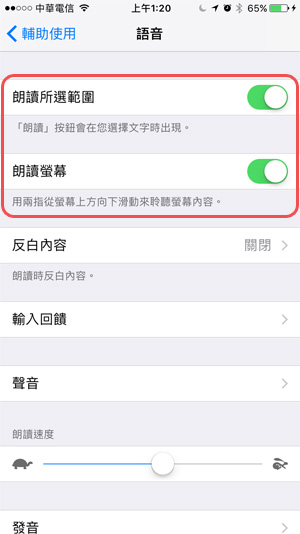
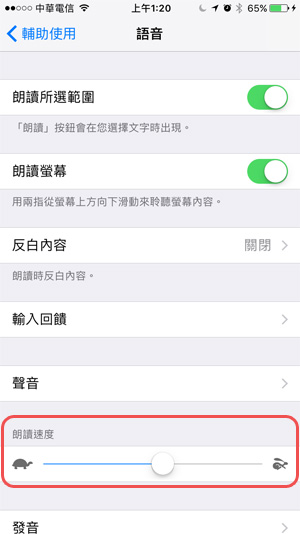
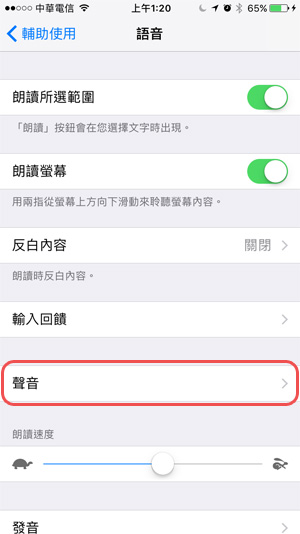
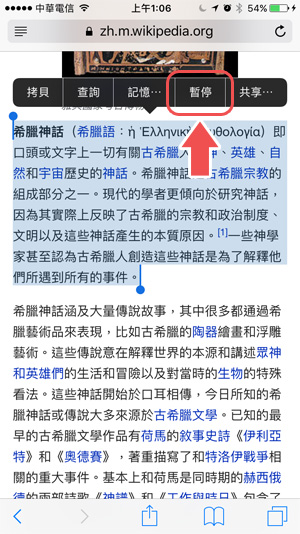
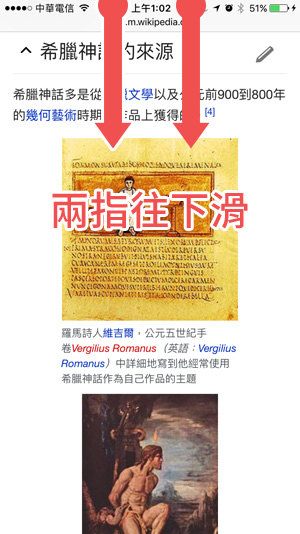
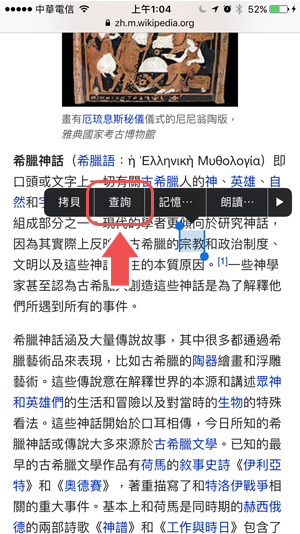
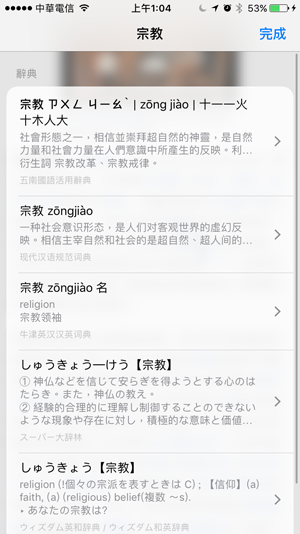
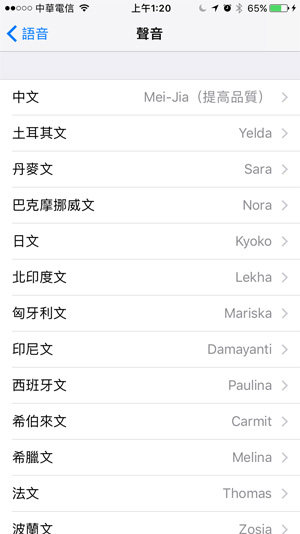
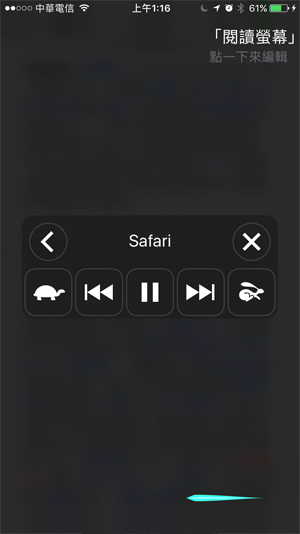
iPhone 螢幕朗讀輔助功能

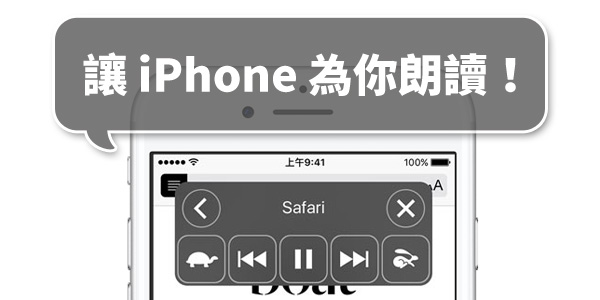
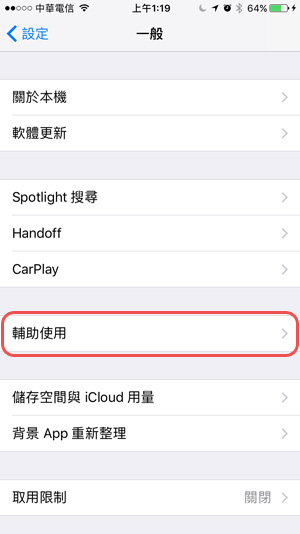
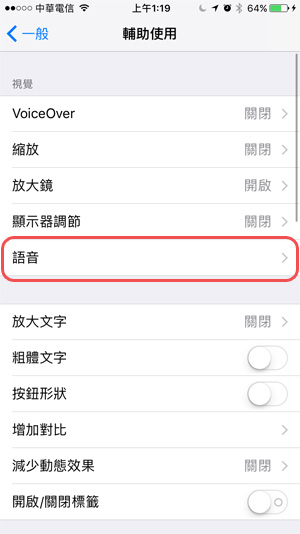
[隱藏秘技] 利用 iPhone 螢幕朗讀功能,讓你閱讀文章更輕鬆!

2017年10月19日 星期四

在Excel 裡利用公式刪除前面或後面的字元

利用Excel 的LEFF 公式和RIGHT 公式,你可以將 字串裡前面和後面特定數量的字元刪除。請按照下面步驟操作:
從字串裡刪除前4個字元
1: 在相鄰儲存格B1裡輸入 =RIGHT(A1, LEN(A1)-4), 點擊Enter 鍵,並將儲存格填充柄拖到需要應用此公式的儲存格中。現在你已成功地刪除了字串裡的前4個字元。如圖:
提示:這個公式將會從右邊返回原來的字元,你需要從字串的左邊減去4個字元。通過修改公式 =RIGHT(A1, LEN(A1)-4) 裡的數字4,你可以 指定從左邊字串裡刪除的字元數。
如果你需要刪除最後幾個字元,你可以按照使用RIGHT公式一樣的方法應用LEFT 公式。
資料來源:https://www.extendoffice.com/documents/excel/zh-tw-excel/2818-excel-remove-character-from-string.html

刪除多餘空白+換行

事由:
建立SQLite檔案時發現要貼入的文字檔有大量的空白與換行符號,導致貼入文字後的版面非常之難看。

解法:
1.刪除多餘空白: 
選擇「編輯」「取代」,或按 CTRL + H ,在「尋找目標欄位」輸入「(空白)」。
(就是在裡面按一次空白鍵,不是輸入"空白"),然後按「全部取代」。然後字與字之間的空白就被刪除掉了。

2.刪除換行符號: 
在 Word 裡面有兩種換行符號,一種是標準的換行(在行與行中間,會插入一行空白),
另外一種就是強制換行(效果就像文字到頁面邊緣自動換行)。

先刪除標準換行:
選擇「編輯」「取代」,或按 CTRL + H ,在「尋找目標欄位」輸入「^p」,按「全部取代」。

再來刪除強制換行:
選擇「編輯」「取代」,或按 CTRL + H ,在「尋找目標欄位」輸入「^l」,按「全部取代」。

資料來源:

notepad++ 去掉换行

1、按ctrl+f
2、进替换/replace,
3、选中下方的“扩展”
4、“查找目标”输入:“\r\n”,“替换为”留空白
5、最后全部替换。
資料來源:https://zhidao.baidu.com/question/342881025.html
2017年10月5日 星期四

Excel (IF else)
If else           https://exceljet.net/formula/if-else

Excel formula: If else
Generic formula 
=IF(test, true result, false result)
Explanation 
If you need to test a condition, then take one action if the condition is TRUE, and another action if the condition if FALSE, you can use the IF function.

Context

In the example shown, we have a list of T-shirts that includes color and size. However, the size is abbreviated as "S" for small and "L" for large. Lets say you want to write a formula to expand these abbreviations and show either the word "Small" or "Large" in column E. In other words:
  1. If a cell in column D contains "S", return "Small".
  2. If a cell in column D contains "L", return "Large".
This is a perfect application of the IF function.

Solution

The IF function is organized like this:
=IF(test, true result, false result)
In the example, we need to test cells in column D to see what they contain, so the formula we are using in cell E5 is:
=IF(D5="S","Small","Large")
Translated, this says:
IF cell D5 equals (contains) the letter "S", return the word "Small", ELSE return the word "Large".
Notice we are only testing for "S" — we don't need to test for "L". That's because we only have two possible values, and the ELSE part of the formula (the FALSE result) logically takes care of "L" for us: if the cell doesn't contain "S", it must be "L".

Nesting IFs to handle more conditions

This works fine for two conditions, but what if we have a third condition?, for example, "M" for "Medium"?
In that case, we need to extend the formula with another IF statement. We put the second IF statement, replacing the false result.
In the example below, we've added another size (Medium). The formula we are using in E5 is:
=IF(D5="S","Small",IF(D5="M","Medium","Large"))
Nested IF function example
This technique is called "nesting", since we are placing on function inside another. With it is used with the IF function, you'll sometimes hear it called a "Nested IF statement".